Gatilhos
Tutorial
Os Gatilhos auxiliam no envio de informações do sistema para o usuário de diversas maneiras. Para criar um "Gatilho", vá para:
SuperAdmin >>> Gatilho >>> Novo >>>

Preencher Informações >>> Marcar como Ativo >>> SALVAR.
Edição Campos do Gatilho
Preencha as informações do Gatilho de acordo com o tipo de ocorrência.
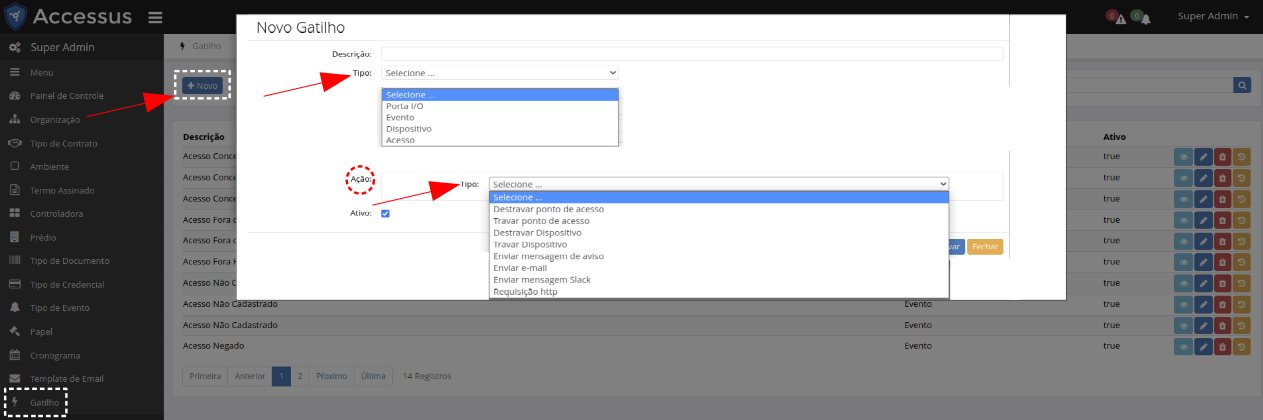
1. Descrição
Insira uma descrição de acordo com o "Tipo" do Gatilho.
2. Tipo
Escolha o "Tipo" de Gatilho que deseja criar:
Porta I/O
Porta de entrada e saída enviam informação para a controladora. Para configurar, preencha as informações da controladora:Port
Insira o número da porta da controladora.State
Insira o estado (open, close) da controladora.Controladora
Selecione uma controladora ativa no sistema.
Evento
Topic
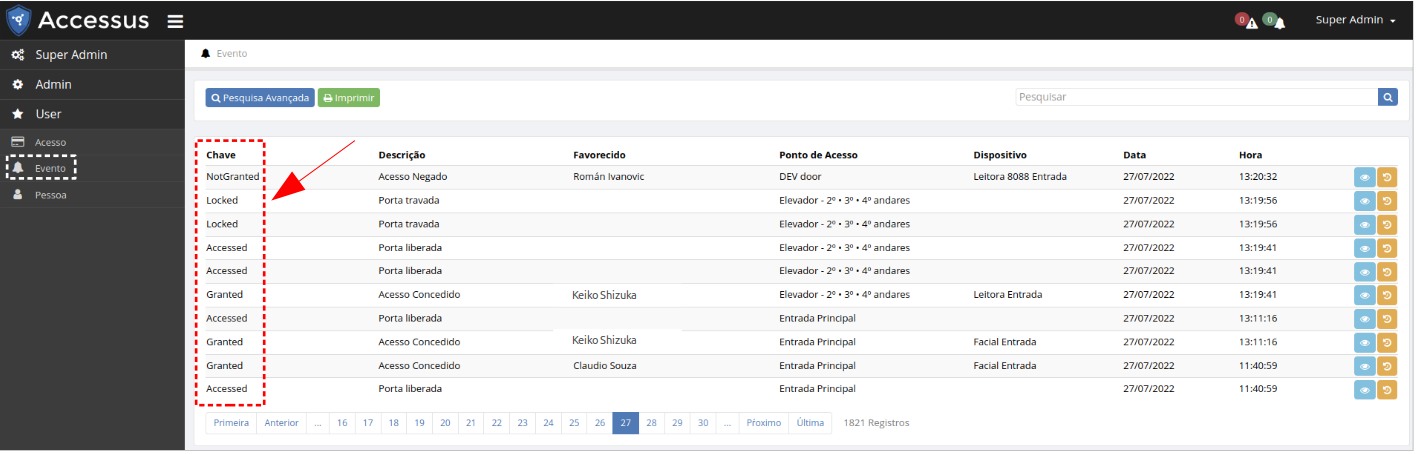
O "Topic" refere-se à chave do menu "Evento", por exemplo, "UnregisteredCredential", "Granted", "NotGranted", "NotInTime", etc.Ponto de Acesso
Insira os Pontos de Acesso que deseja receber mensagens de aviso.
Dispositivo
- Dispositivo
Refere-se ao tipo de dispositivo que a porta utiliza, por exemplo, "Botoeira", "Leitora", "facial". Selecione de qual dispositivo deseja receber mensagens de aviso.
- Dispositivo
Acesso
Criar
Mensagem de aviso ao "Criar" um acesso.Atualizar
Mensagem de aviso ao "Atualizar" um acesso.Status
Mensagem de aviso de "Status" (em uso) de um acesso.
3. Ação
Tipo
Selecione o "Tipo" de ação que o Gatilho deve executar:Destravar ponto de acesso
Selecione o ponto de acesso.Travar ponto de acesso
Selecione o ponto de acesso.Destravar dispositivo
Selecione o dispositivo.Travar dispositivo
Selecione o dispositivo.Enviar mensagem de aviso
Insira uma mensagem de aviso ao sistema. Se a mensagem se referir a um "Acesso", poderão ser utilizados parâmetros para o envio da mensagem.Enviar e-mail
Insira um e-mail válido para o recebimento da mensagem. Se a mensagem se referir a um "Acesso", poderão ser utilizados parâmetros para o envio da mensagem. Utilize "Templates" para o envio de e-mail.Enviar mensagem Slack
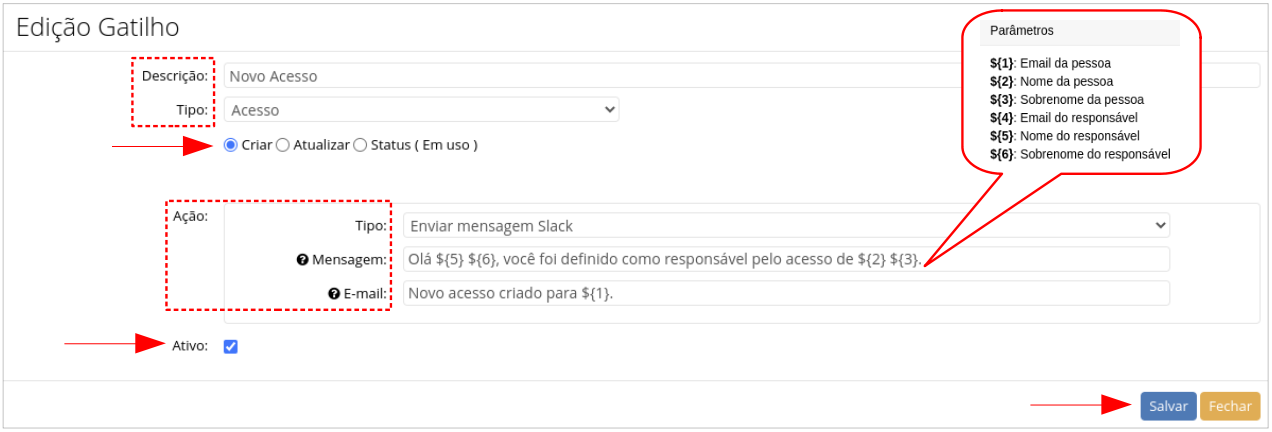
Digite uma mensagem que será enviada para o slack. Se a mensagem se referir a um "Acesso", poderão ser utilizados parâmetros para o envio da mensagem. Insira o e-mail do proprietário da conta cadastrado no slack.
4. Ativação
Marque a opção "Ativo" para realizar a ativação do Gatilho.
Criar Gatilhos
Apresentaremos a seguir, várias formas de configurar um Gatilho no sistema Accessus.
Gatilho — Tipo Acesso
O Gatilho do tipo "Acesso" executará uma ação ao "Criar", "Atualizar" ou, ainda, quando o "Status" do acesso for modificado.
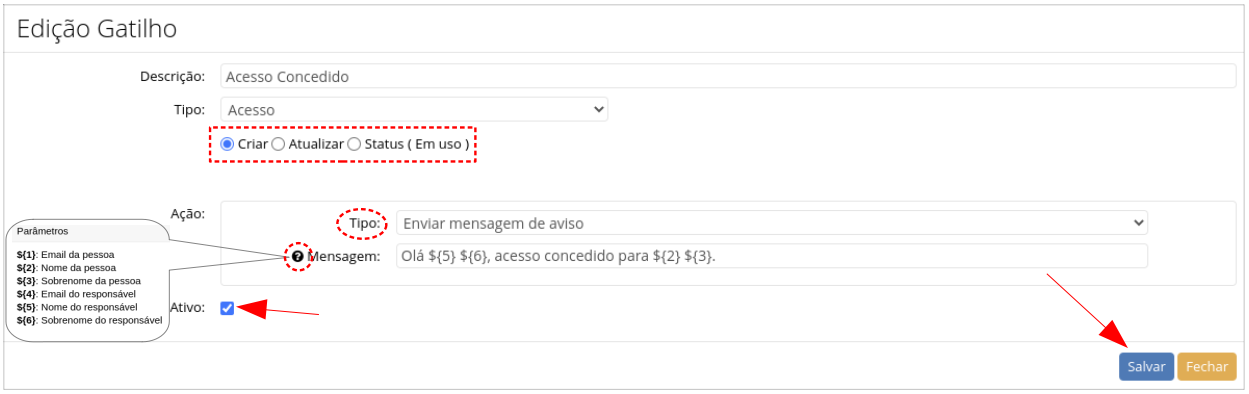
1. Mensagem Aviso
As mensagens de aviso são aquelas mostradas no ambiente do sistema Accessus.

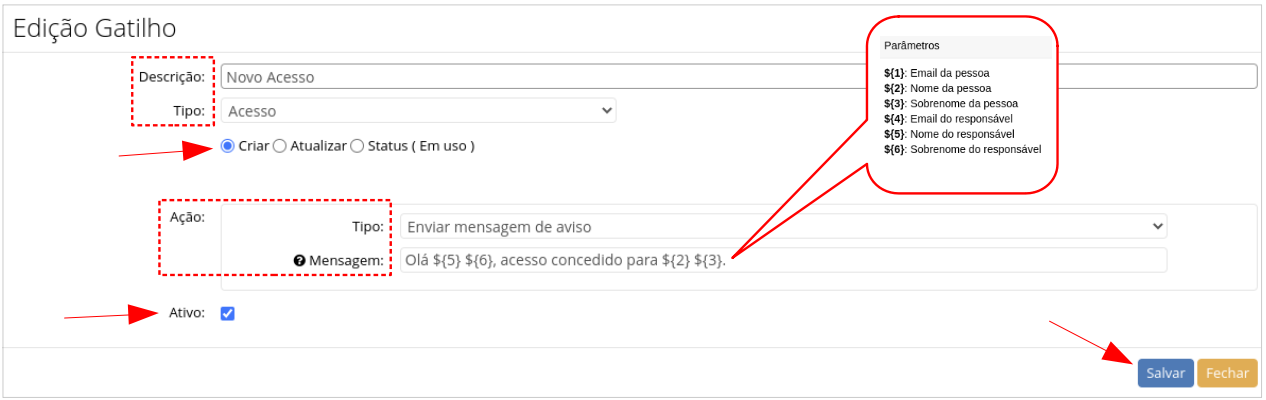
Para criar um Gatilho de mensagem de aviso do tipo "Acesso", utilize o modelo a seguir:
info
Observe que, se o tipo de "Ação" for enviar uma mensagem (aviso, e-mail ou slack), poderão ser utilizados parâmetros do sistema para elaboração da mensagem.
2. Mensagem E-mail
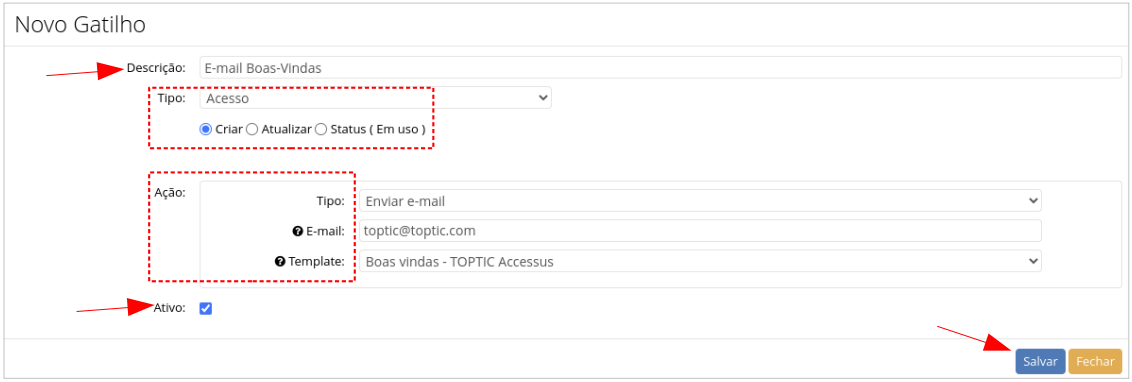
Para criar Gatilhos de envio de mensagens de e-mail, é necessário inserir o endereço de e-mail do destinatário responsável pelo recebimento e selecionar um "Template", conforme o modelo abaixo:
info
O sistema Accessus possui alguns "Templates" pré-configurados para envio de mensagem de e-mail. Além disso, é possível criar "Templates", inclusive, utilizando os parâmetros do sistema para elaboração da mensagem.
3. Mensagem Slack
O sistema Accessus permite a integração com o app Slack para envio de mensagens. Para criar Gatilhos de mensagens do slack, observe o modelo a seguir:
Gatilho — Tipo Evento
O Gatilho do tipo "Evento", executará uma ação de acordo com a chave escolhida. A "Chave" do "Evento", deve ser inserida no campo "Topic". Para localizar a "Chave", vá em:
User >>> Evento >>> Chave.
1. Mensagem Aviso
A mensagem de aviso do tipo "Evento", pode ser configurada de acordo com a "Chave", por exemplo, quando o acesso for concedido, quando negado ou até mesmo quando não estiver cadastrado.
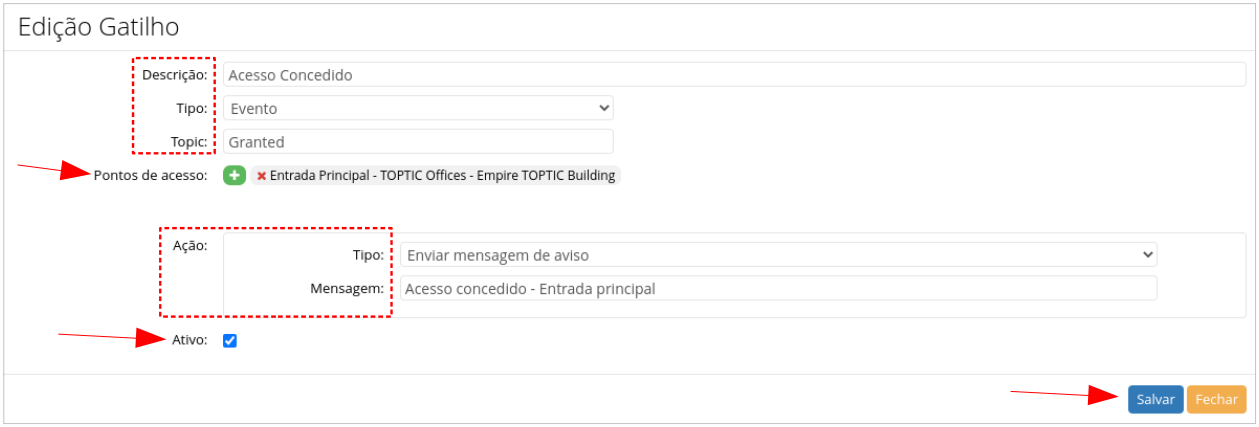
1.1. Mensagem Aviso Acesso Concedido
Modelo de Gatilho que enviará uma mensagem de aviso quando o acesso for concedido (evento "Granted").
info
"Ponto de Acesso" é o local onde o acesso foi concedido.
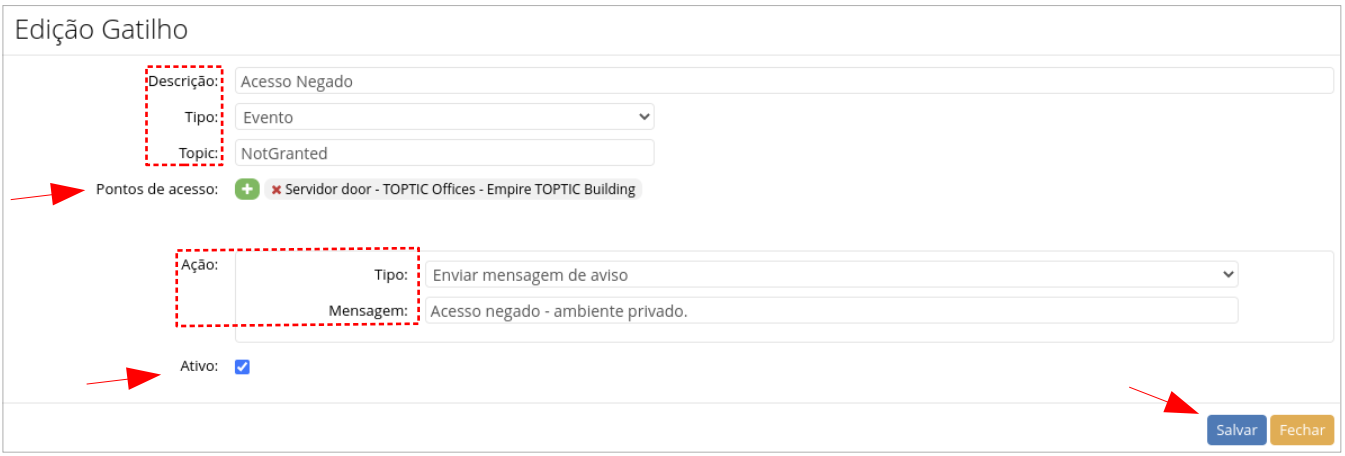
1.2. Mensagem Aviso Acesso Negado
Modelo de Gatilho que enviará uma mensagem de aviso quando o Acesso for negado (evento "NotGranted").
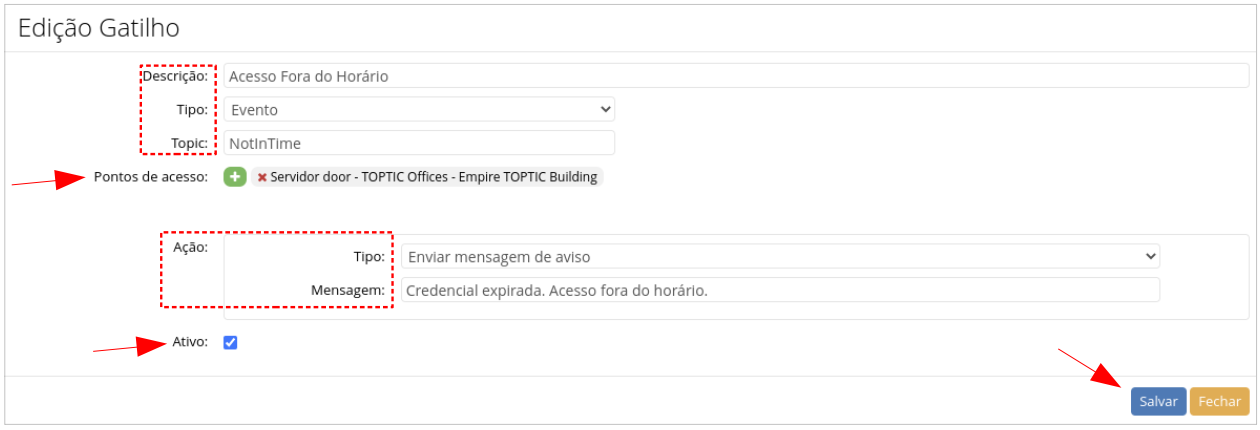
1.3. Mensagem Aviso Acesso Fora do Horário
Modelo de Gatilho que enviará uma mensagem de aviso de Acesso fora do horário (evento "NotInTime").
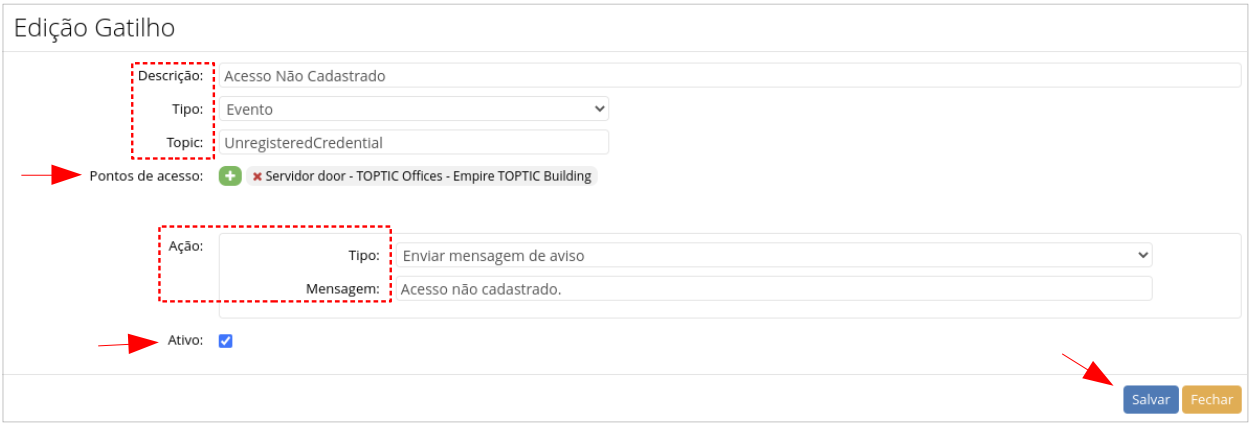
1.4. Mensagem Aviso Acesso Não Cadastrado
Modelo de Gatilho que enviará uma mensagem de aviso de acesso não cadastrado (evento "UnregisteredCredential").
2. Mensagem E-mail
Para criar Gatilhos de envio de mensagens de e-mail, é necessário inserir o endereço de e-mail do destinatário responsável pelo recebimento e selecionar um "Template", conforme o modelo abaixo:
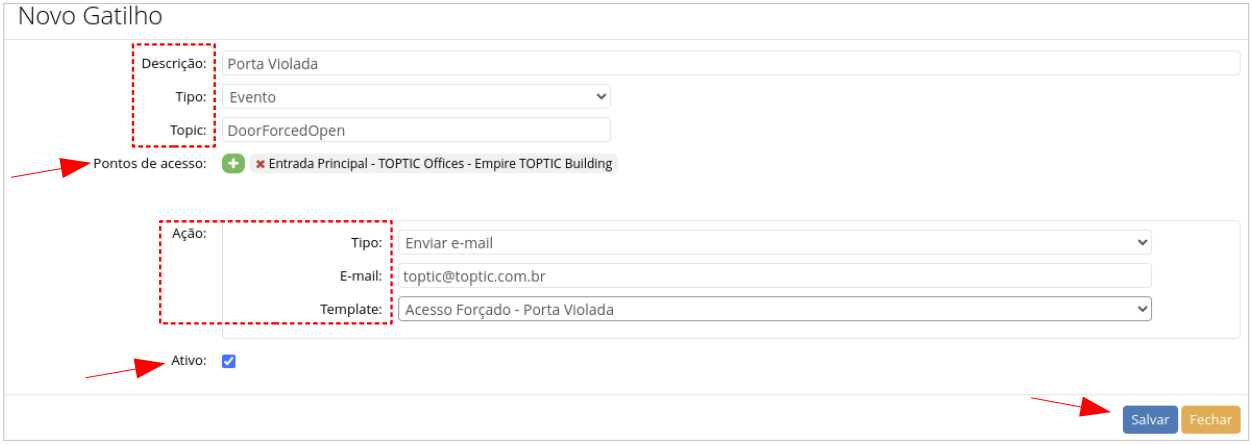
2.1. Mensagem E-mail Porta Violada
Modelo de Gatilho de mensagem de e-mail de acesso forçado.
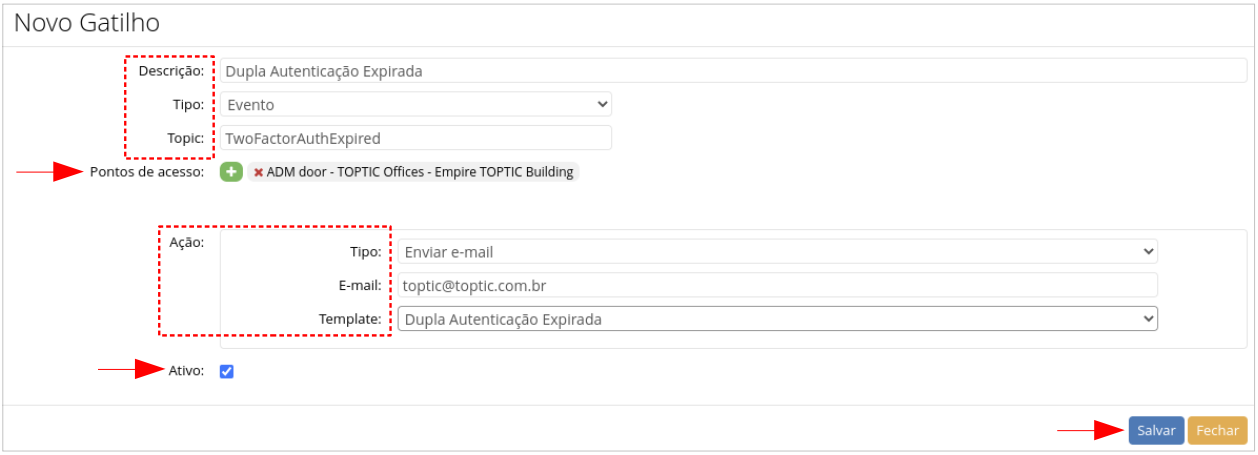
2.2. Mensagem E-mail Dupla Autenticação Expirada
Modelo de Gatilho de mensagem de e-mail de dupla autenticação expirada.
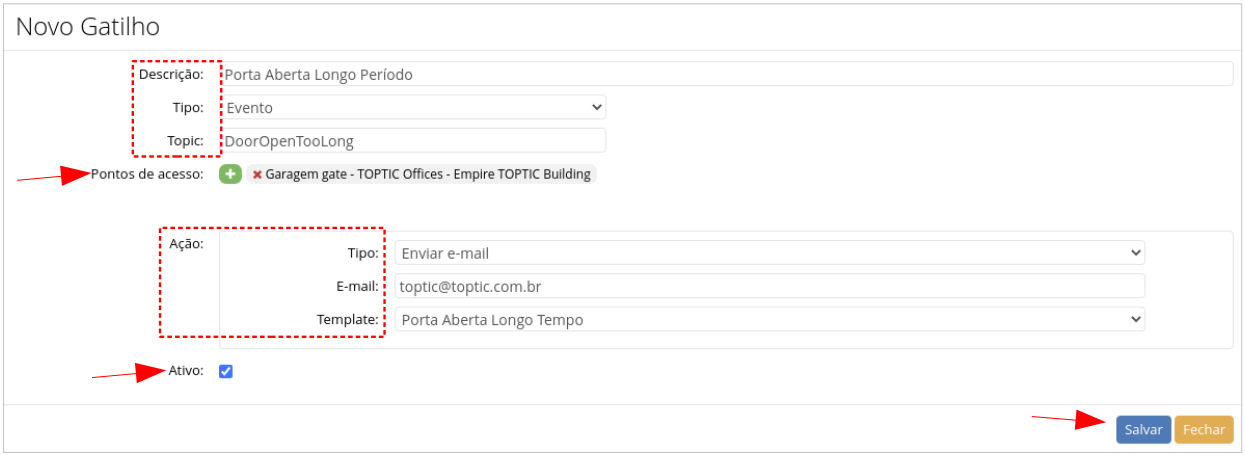
2.3. Mensagem E-mail Porta Aberta
Modelo de Gatilho de mensagem de e-mail de porta aberta por longo tempo.
3. Mensagem Slack
Para criar Gatilhos de mensagem do Slack, é necessário inserir o endereço de e-mail do usuário cadastrado no slack.
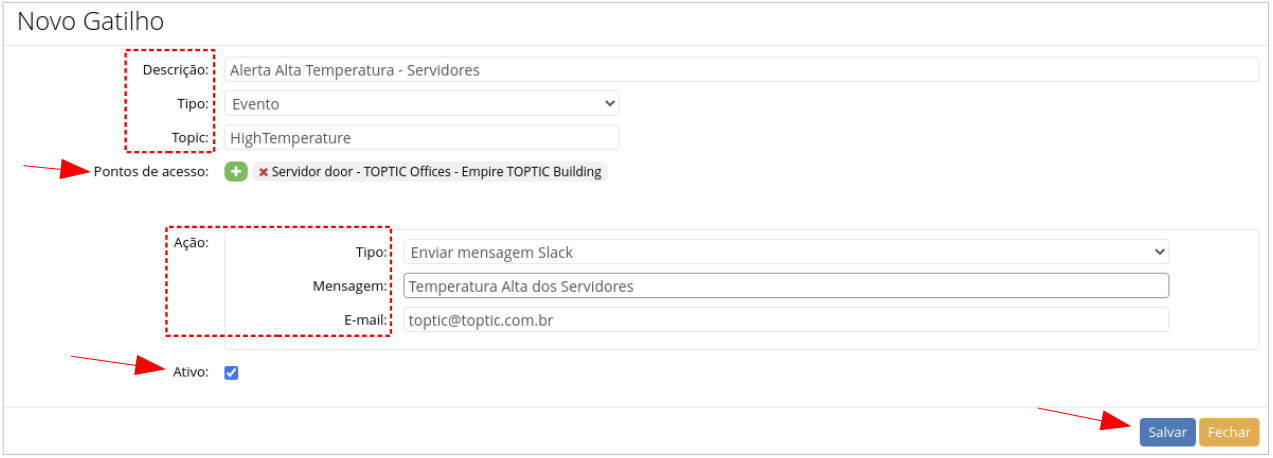
3.1. Mensagem Slack Temperatura Alta
Modelo de Gatilho de mensagem do slack de temperatura alta (evento "HighTemperature"). Pode ser configurado, por exemplo, para controlar o ambiente dos servidores.
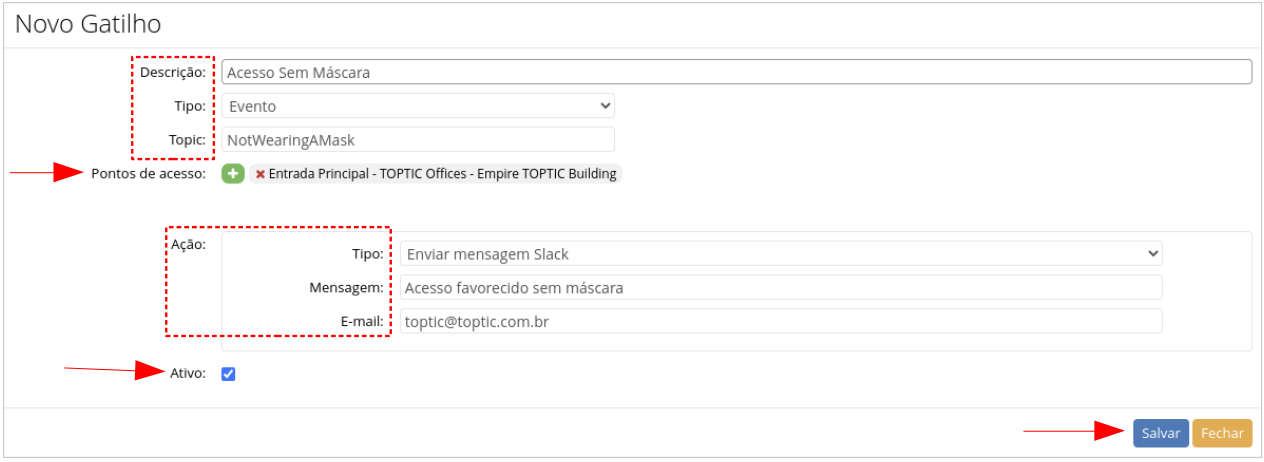
3.2. Mensagem Slack Sem Máscara
Modelo de Gatilho de mensagem do slack de acesso sem máscara (evento "NotWearingAMask").
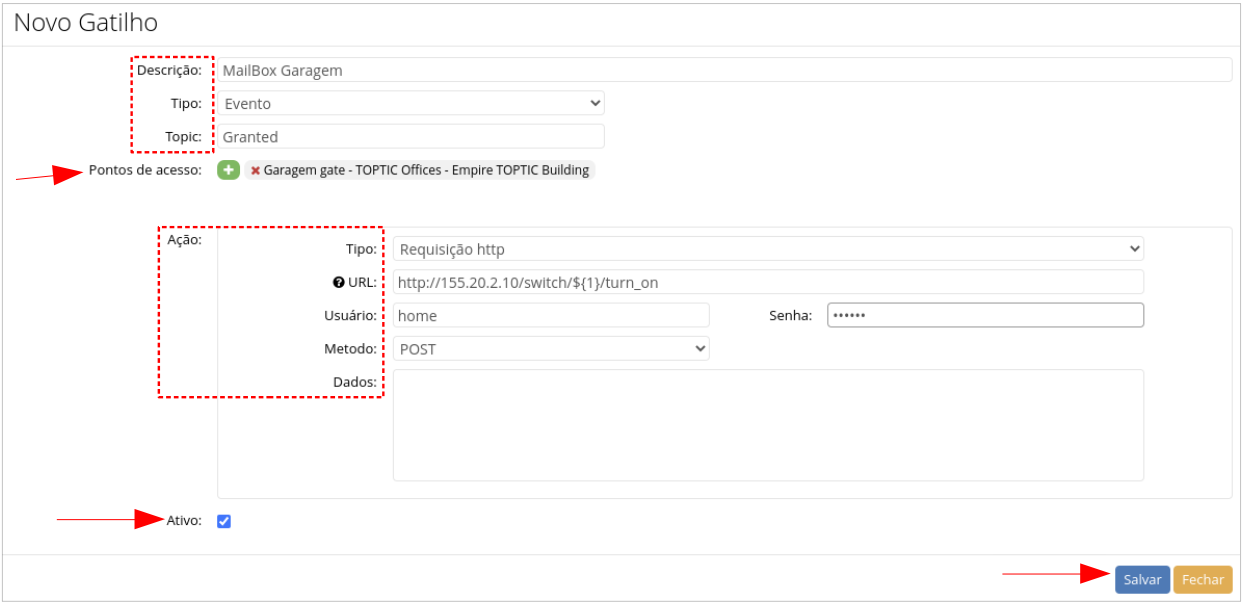
4. Requisição HTTP
Gatilho — Tipo Porta I/O
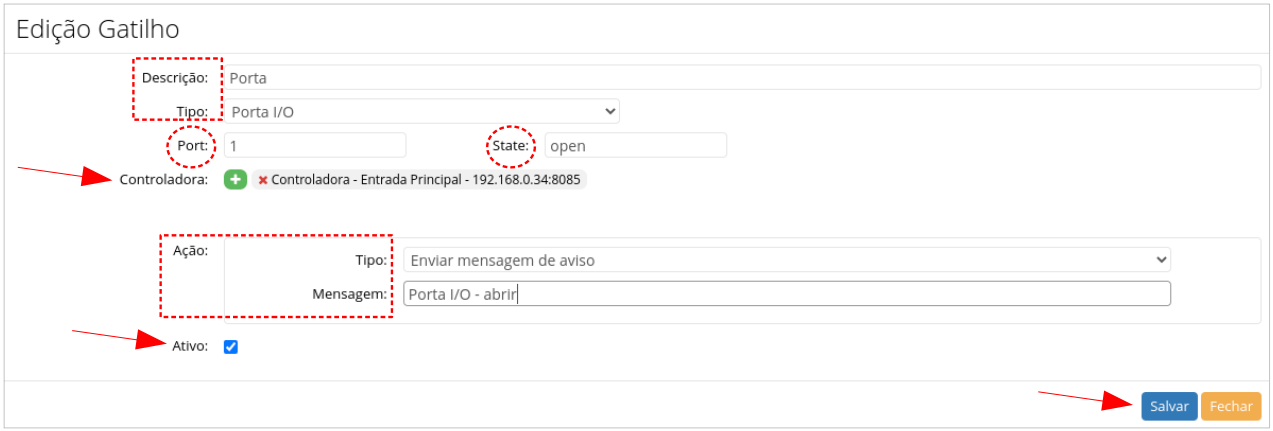
1. Mensagem Aviso
Modelo de Gatilho que enviará uma mensagem de aviso de comunicação de Portas I/O com Controladoras. As informações sobre "Port" (porta) e "State" (estado) são encontradas na Controladora selecionada.
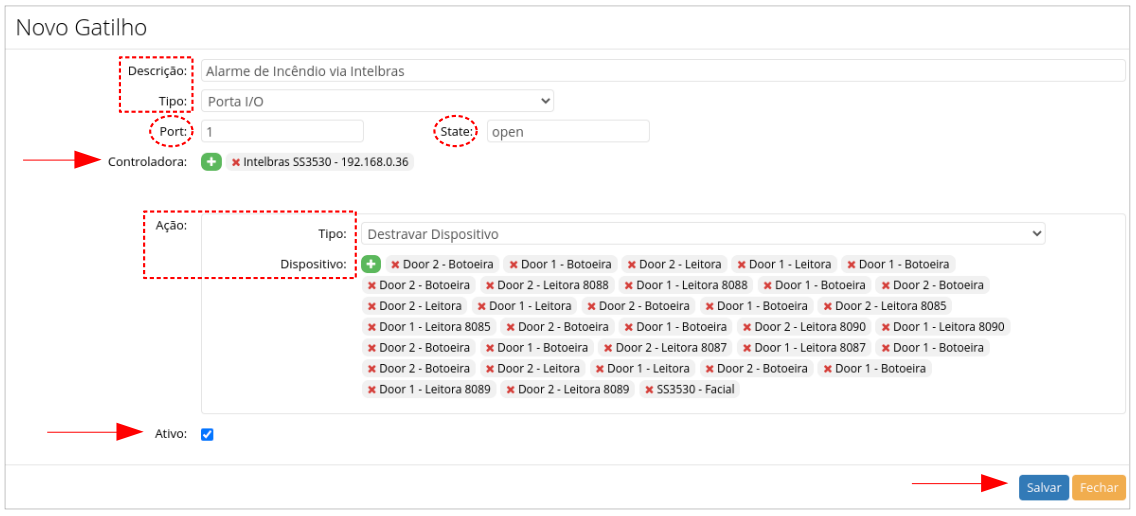
2. Destravar Dispositivo Abertura Rota Fuga
O Gatilho do tipo "Porta I/O" pode ser criado para destravar dispositivos de acesso, por exemplo, no caso de um incêndio.
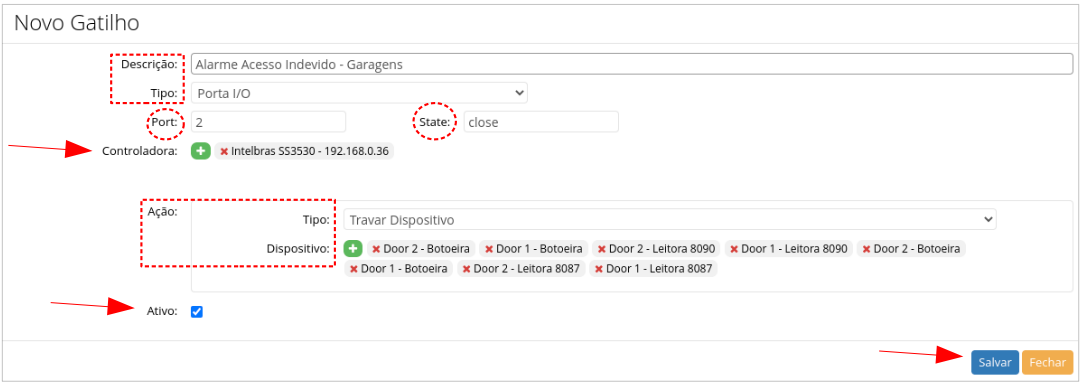
3. Fechamento de Rota de Fuga
O Gatilho do tipo "Porta I/O" também pode ser configurado para travar dispositivos de acesso.
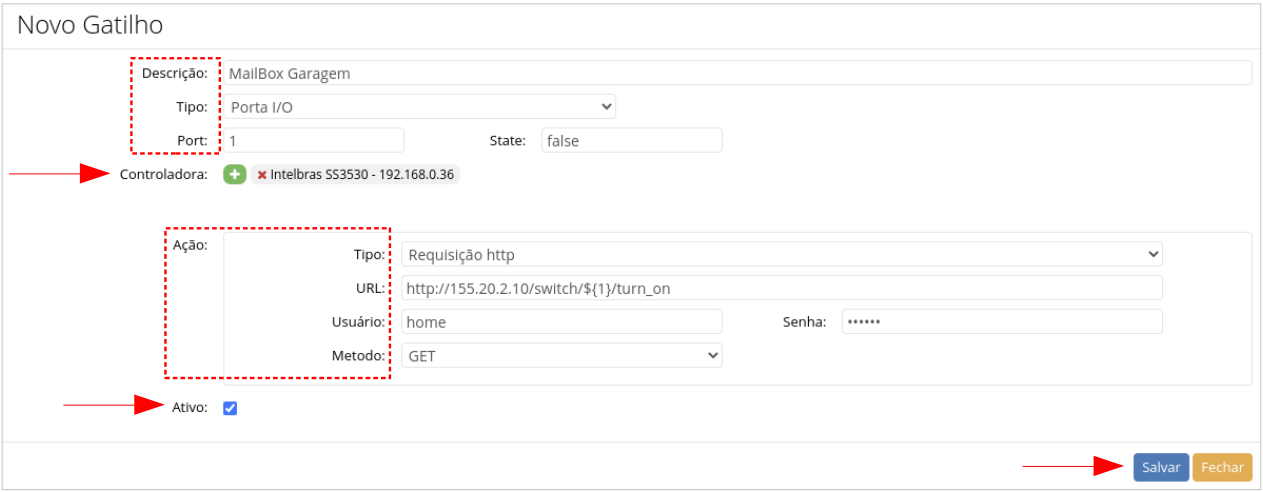
4. Requisição HTTP
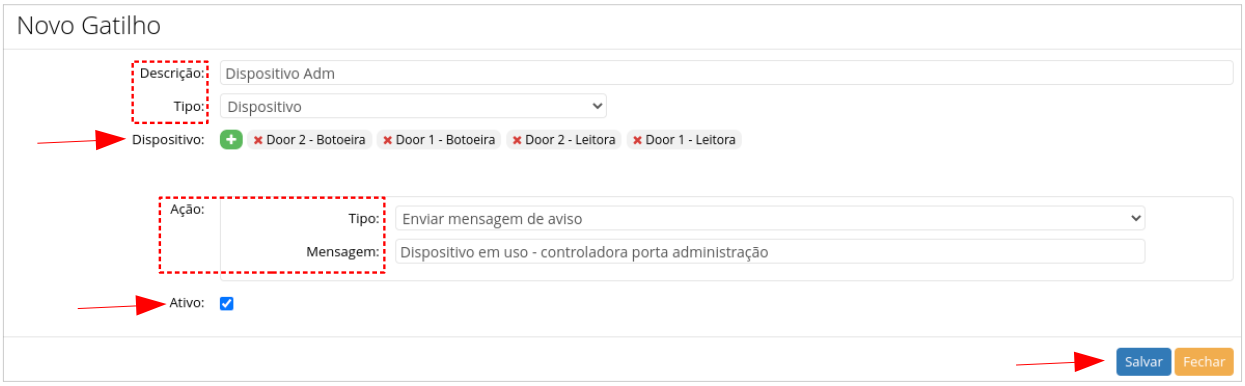
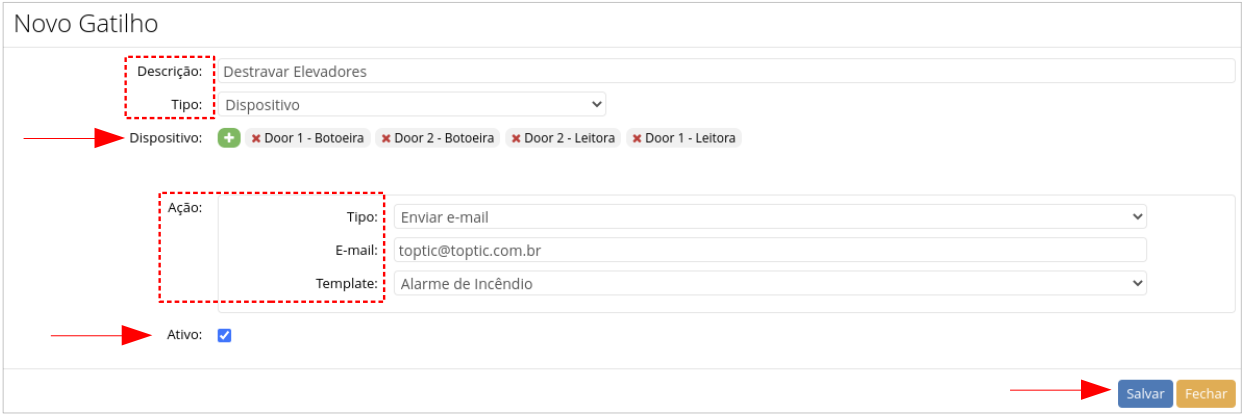
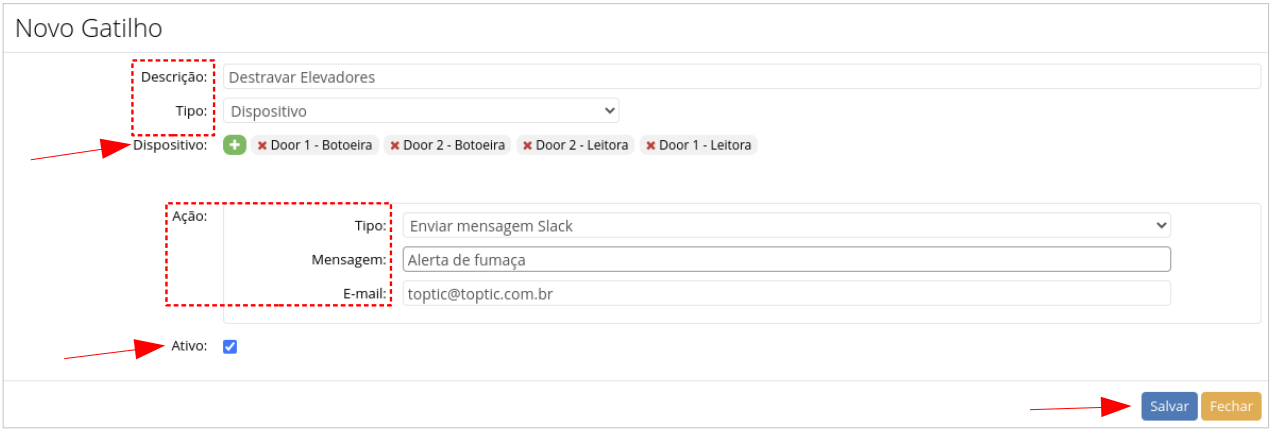
Gatilho — Tipo Dispositivo
1. Mensagem Aviso
Modelo de Gatilho que enviará uma mensagem de aviso quando for acionado um dispositivo.
2. Mensagem E-mail
3. Mensagem Slack
4. Requisição HTTP
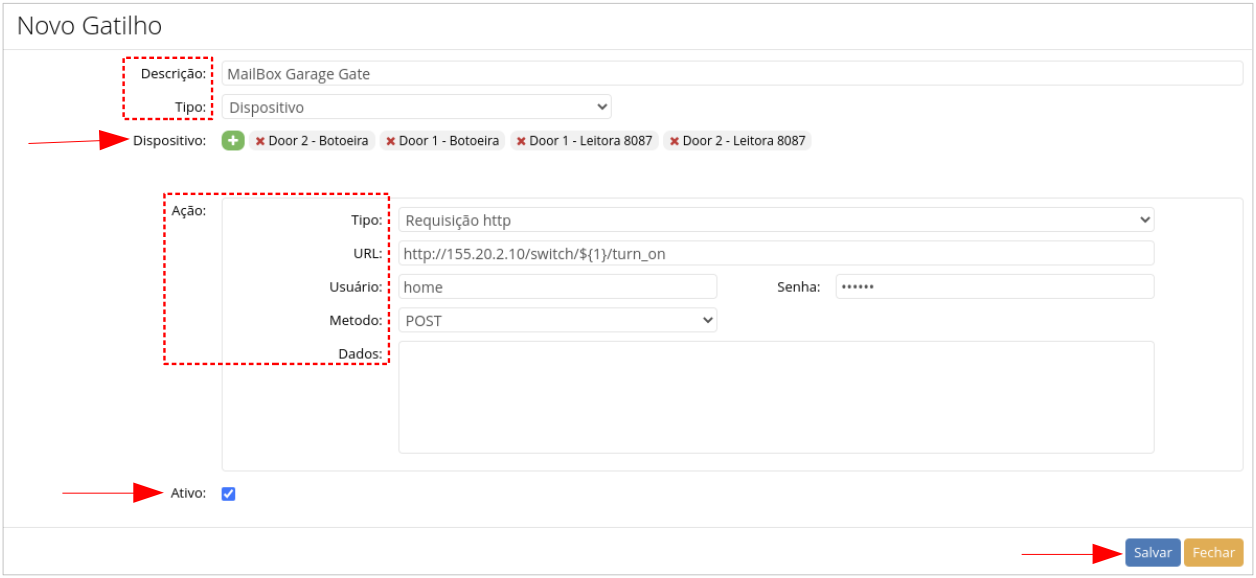
Exemplo da utilização da parametrização
{
  "Usuário da ação": "${user}",
  "Senha ação": "${password}",
  "Place Pessoa": "${1}",
  "Garagem Pessoa": "${2}",
  "Matricula Pessoa": "${3}",
  "Empresa Pessoa": "${4}",
  "Email Pessoa": "${5}",
  "Data Evento": "${6}",
  "Hora Evento": "${7}",
  "Nome": "${8}",
  "Documento": "${9}",
  "Grupos de Acesso": "${10}",
  "Data Evento dd/mm/aaaa": "${11}",
  "Email Responsável": "${12}",
  "Nome Responsável": "${13}",
  "Doc Responsável": "${14}"
}
Atenção:
Em construção.