Parametrização do sistema
Tutorial
Siga abaixo o passo a passo para Parametrizar o sistema.
1. Criar uma Organização
Para criar uma Organização, clique em:
SuperAdmin >>> Organização >>> Novo >>>

Preencher Nome >>> Marcar como Ativo >>> SALVAR.

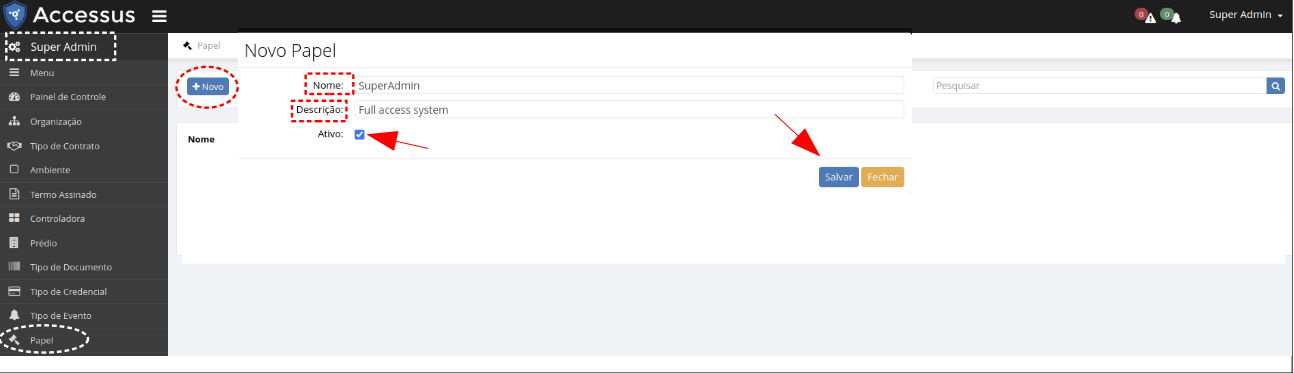
2. Criar Papel
Para criar um Papel, clique em:
SuperAdmin >>> Papel >>> Novo >>>

Preencher Nome e Descrição >>> Marcar como Ativo >>> SALVAR.
2.1. Atribuir Permissões ao Papel
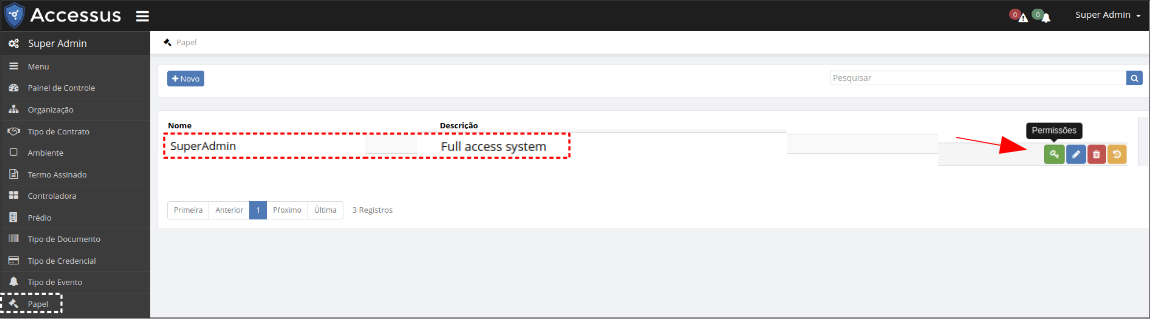
No mesmo menu, após a etapa 2, clique no ícone "Permissões":
Papel >>> Permissões >>>
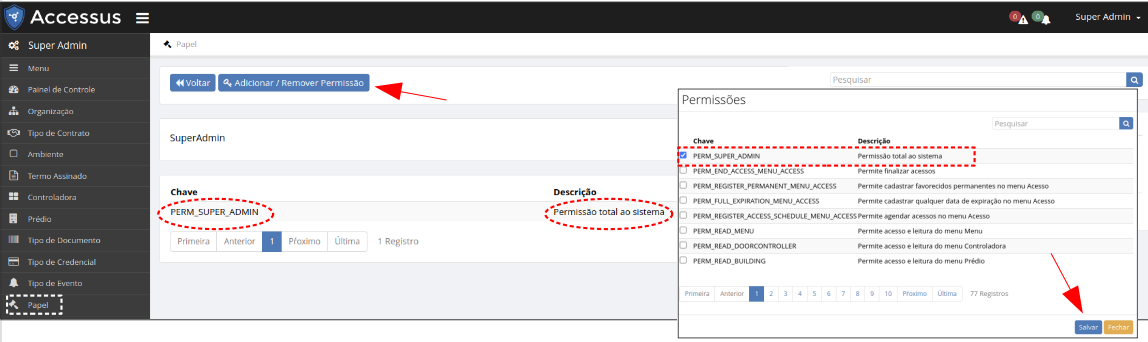
Adicione as Permissões que o papel deve possuir. Se desejar atribuir ao papel Permissão total, marque a opção "PERM_SUPER_ADMIN".
Adicionar/Remover Permissão >>> Atribuir Permissões ao Papel >>> SALVAR.
3. Criar Pessoa
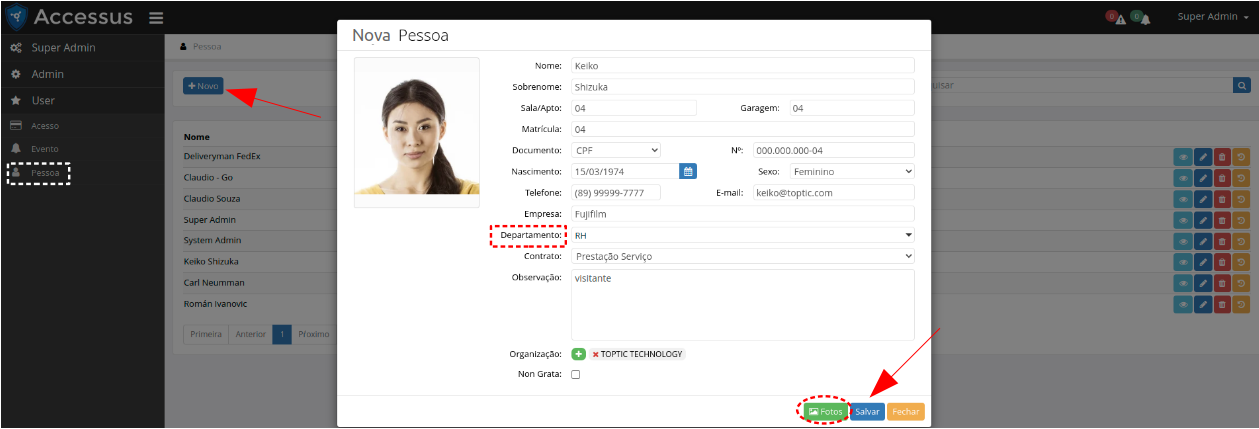
Para criar uma Pessoa, clique em:
User >>> Pessoa >>> Novo >>>

Preencher as Informações >>> SALVAR.
Atenção:
No Accessus é possível realizar alterações nas labels do sistema. Neste modelo, a label do campo "Unidade" foi modificada para "Departamento".
No campo "Fotos", uma imagem pode ser capturada ou importada. Se não existe uma "Unidade" cadastrada, poderá ser criada conforme a etapa 8.
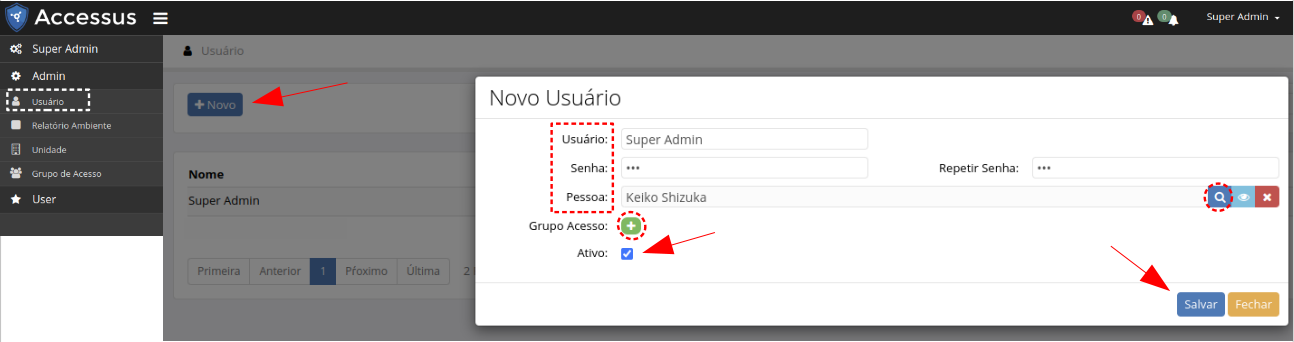
4. Criar Usuário
Para criar um Usuário, clique em:
Admin >>> Usuário >>> Novo >>>

Preencher as Informações >>> Marcar como Ativo >>> SALVAR.
Atenção:
Para adicionar uma Pessoa ao cadastro de Usuário, clique no ícone pesquisar. Não é necessário adicionar o Grupo de Acesso nesta etapa.
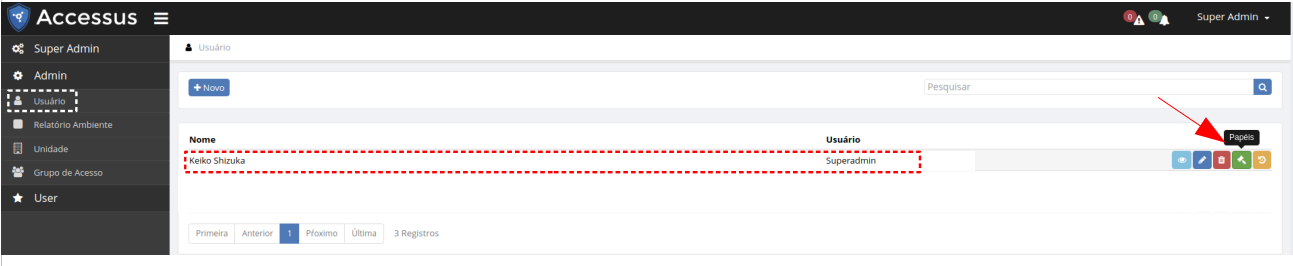
4.1. Atribuir Papel ao Usuário
Para atribuir um Papel ao Usuário, clique no ícone "Papéis":
Admin >>> Usuário >>> Selecionar Usuário >>> Papéis >>>
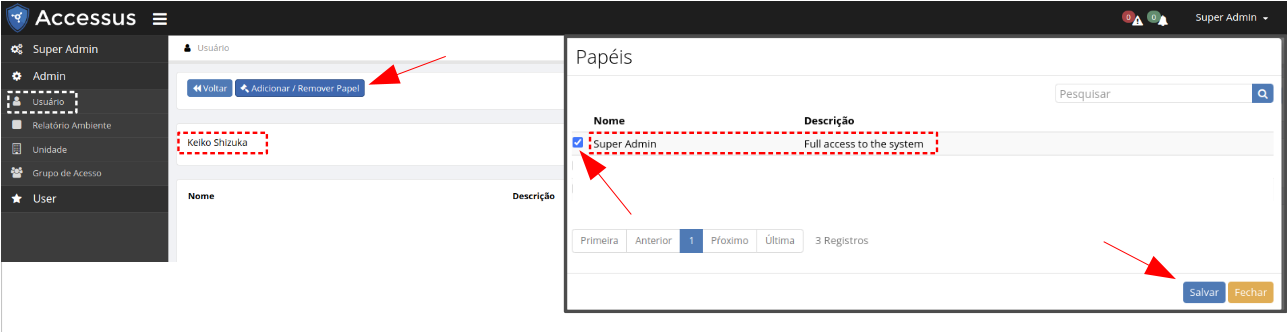
4.2. Adicionar ou Remover Papel
Para adicionar ou remover Papel do Usuário:
Adicionar/Remover Papel >>> Selecionar o Papel do Usuário >>> SALVAR.
Atenção:
Após habilitar uma Permissão do menu Papel, realize o logout do sistema e reinicie a aplicação.
Atenção:
O Usuário pode ter um ou mais Papéis.
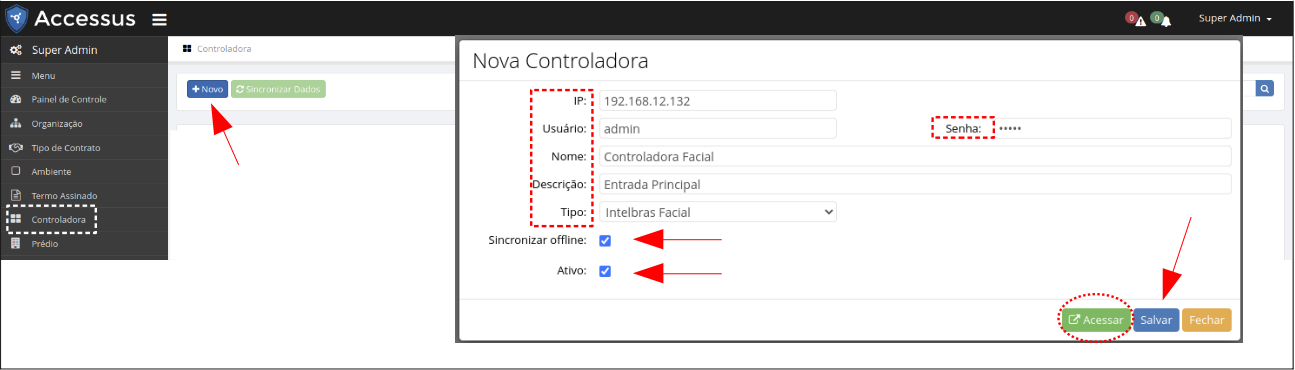
5. Adicionar Controladora
Para adicionar uma Controladora, clique em:
SuperAdmin >>> Controladora >>> Novo >>>

Preencher Dados Controladora >>> Marcar Sincronização Offline >>> Marcar Ativo >>> SALVAR.
info
Para acessar as configurações da Controladora, clique no ícone "Acessar", que será redirecionado para o endereço IP da Controladora.
IP
Esta informação pode ser encontrada na controladora, refere-se ao IP que ela esta conectada.Usuário e Senha
Usuário e senha são referentes a controladora.Sincronização Offline Desativada
Neste caso, a controladora depende exclusivamente do Accesssus para obter as informações de acesso. As credenciais biométricas não são executáveis, sendo assim, orienta-se para o correto funcionamento que a opção esteja marcada.Sincronização Offline Ativada
Os dados do Accessus são replicados na controladora.
Atenção:
Somente acessos permanentes e acessos temporários com Credencial biométrica (facial, digital), são sincronizados com as controladoras.
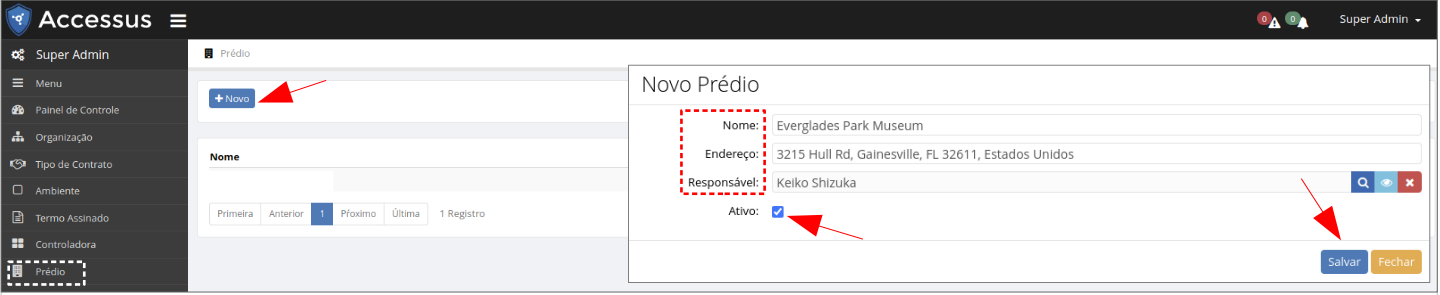
6. Criar Prédio
Para criar um Prédio, clique em:
SuperAdmin >>> Prédio >>> Novo >>>

Preencher Informações >>> Marcar como Ativo >>> SALVAR.
6.1. Criar Andares
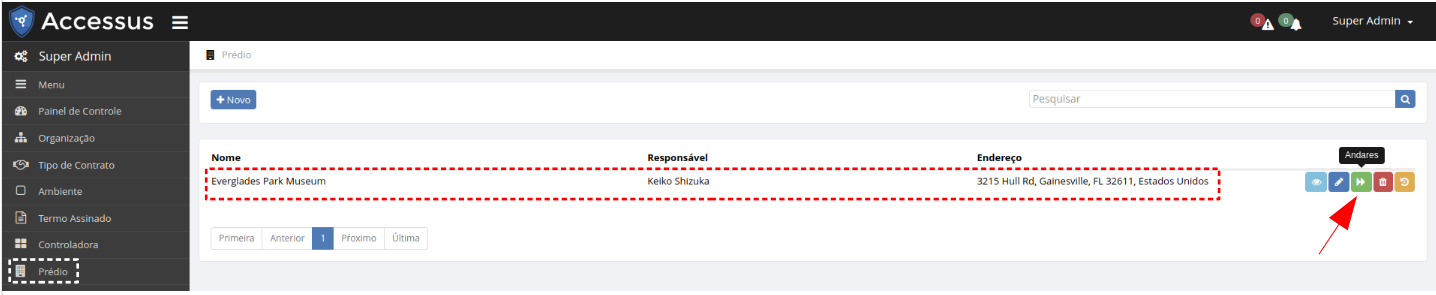
Para criar Andares, após a etapa 5, clique no ícone "Andares":
Prédio >>> Andares >>>
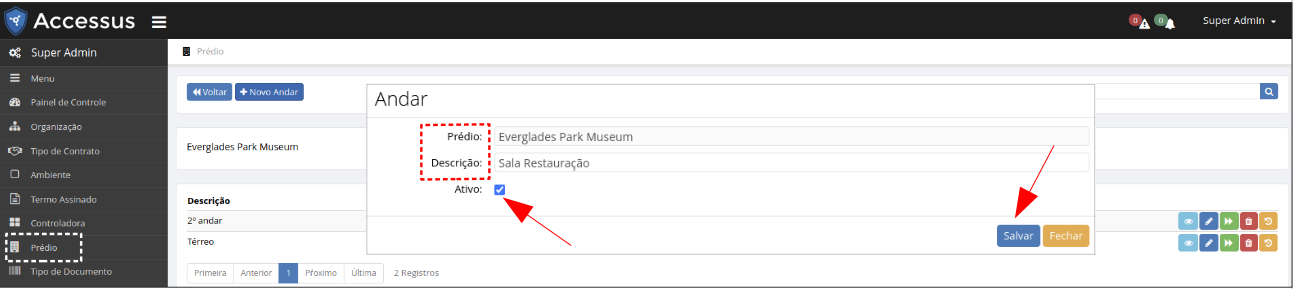
Preencha as informações do Andar e clique em "Salvar".
Novo Andar >>> Preencher Informações >>> Marcar como Ativo >>> SALVAR.
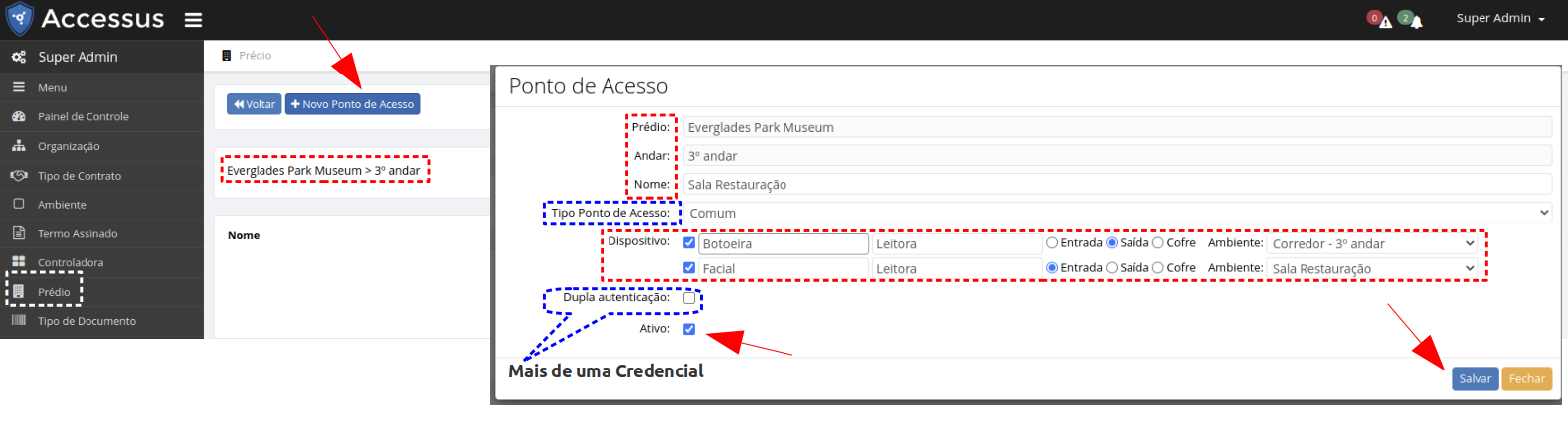
6.2. Criar Pontos de Acesso
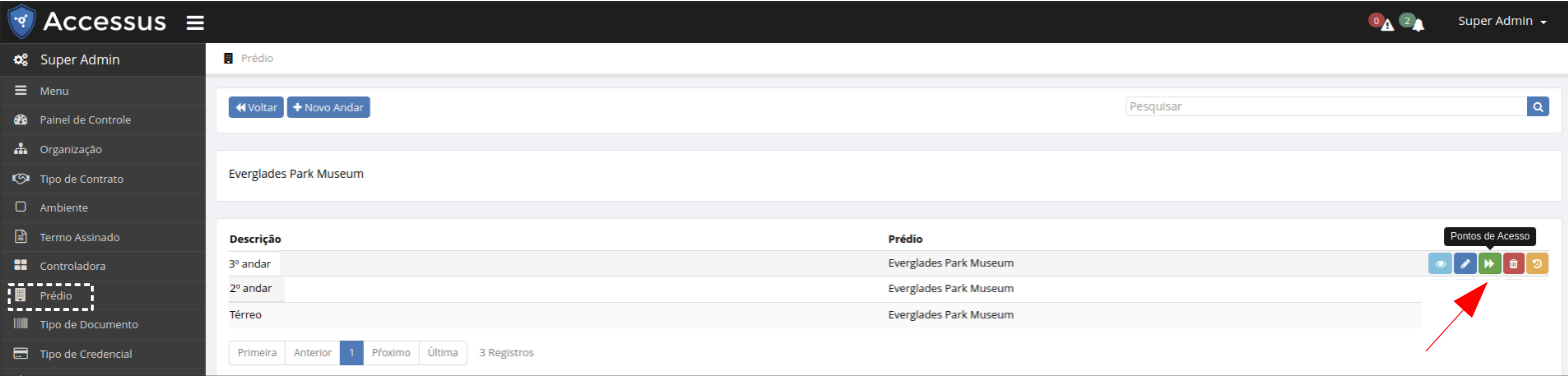
Para criar Pontos de Acesso, após a etapa 6.1, clique no ícone "Pontos de Acesso":
Prédio >>> Andares >>> Pontos de Acesso >>>
Selecione "Novo Ponto de Acesso", preencha as informações e clique em "Salvar".
Novo Ponto de Acesso >>> Preencher Informações >>>

Escolher Dispositivo >>> Marcar como Ativo >>> SALVAR.
Atenção:
A dupla autenticação serve para mais de uma Credencial (este recurso está disponível apenas para funcionamento online, sendo necessário que a sincronização de dados com a controladora não esteja ativa).
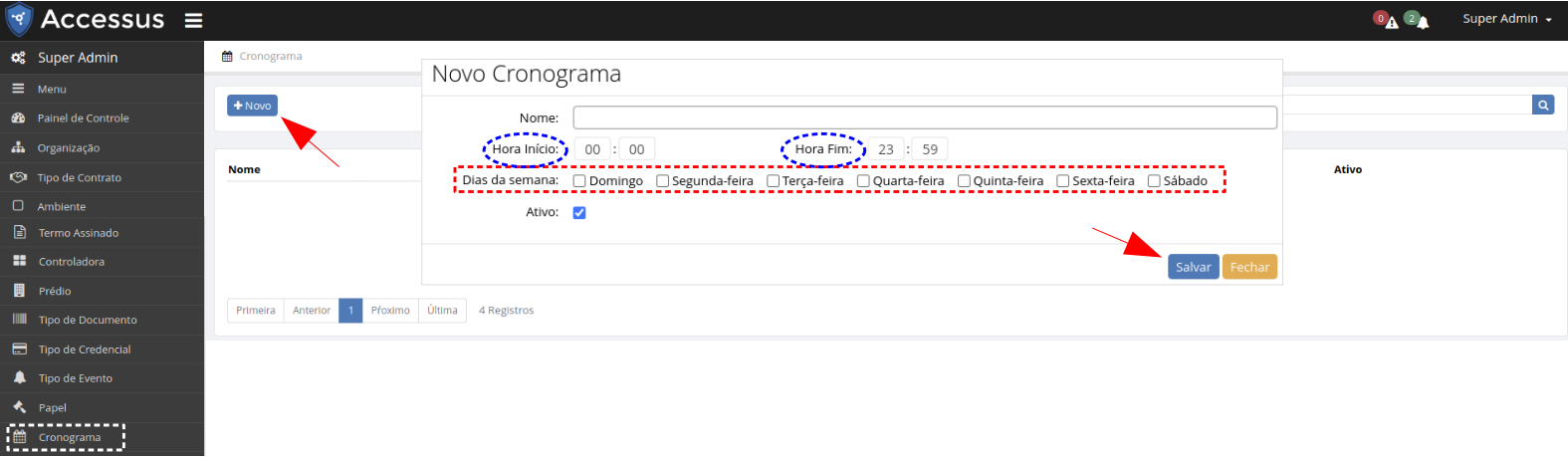
7. Criar Cronograma
Para criar um Cronograma, clique em:
SuperAdmin >>> Cronograma >>> Novo >>>

Preencher Informações >>> SALVAR.
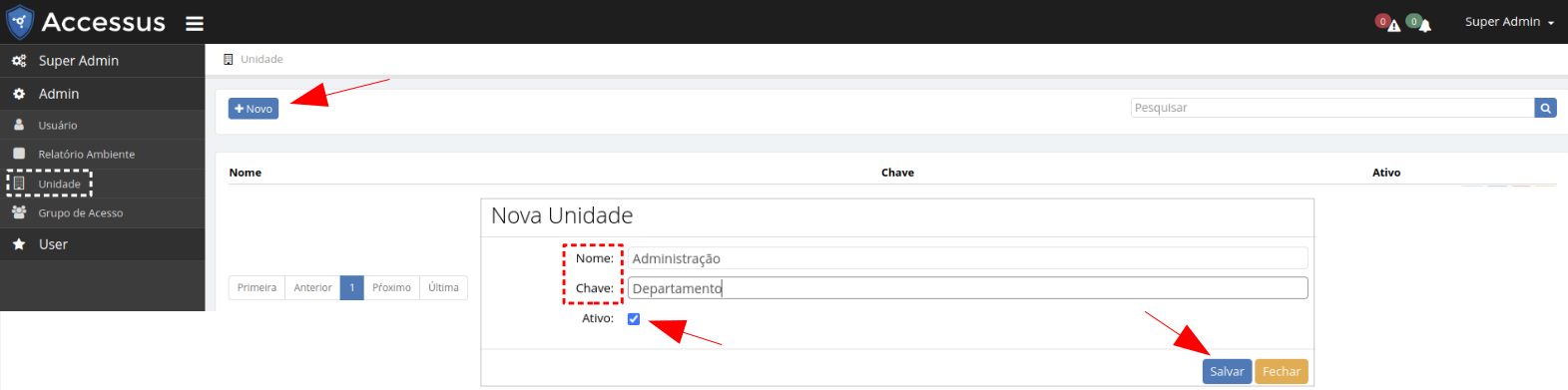
8. Criar Unidade
Para criar uma Unidade clique em:
Admin >>> Unidade >>> Novo >>>

Nome >>> Chave >>> Marcar como Ativo >>> SALVAR.
Atenção:
Para que o campo Unidade seja obrigatório no cadastro de Pessoa, acesse: Cadastro Unidade
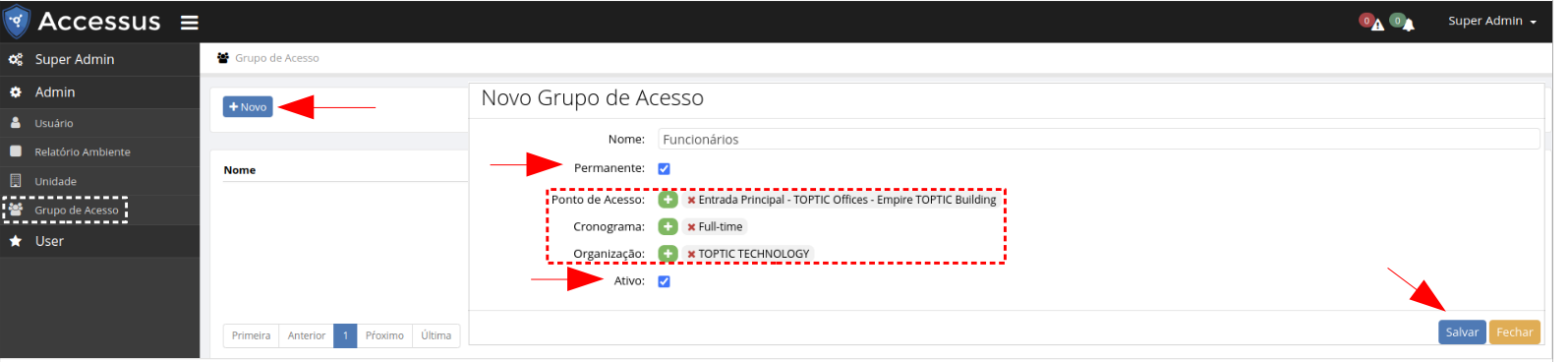
9. Criar Grupo de Acesso
Para criar um Grupo de Acesso, clique em:
Admin >>> Grupo de Acesso >>> Novo >>>

Preencher Nome >>> Marcar Permanente >>> Ponto de Acesso >>> Cronograma >>> Organização >>>

Marcar como Ativo >>> SALVAR.
Atenção:
- Permanente Ativo: refere-se a credenciais que não irão expirar.
- Permanente Inativo: refere-se a credencias temporárias (com data de expiração).
10. Criar Acesso
Para criar um Acesso, clique em:
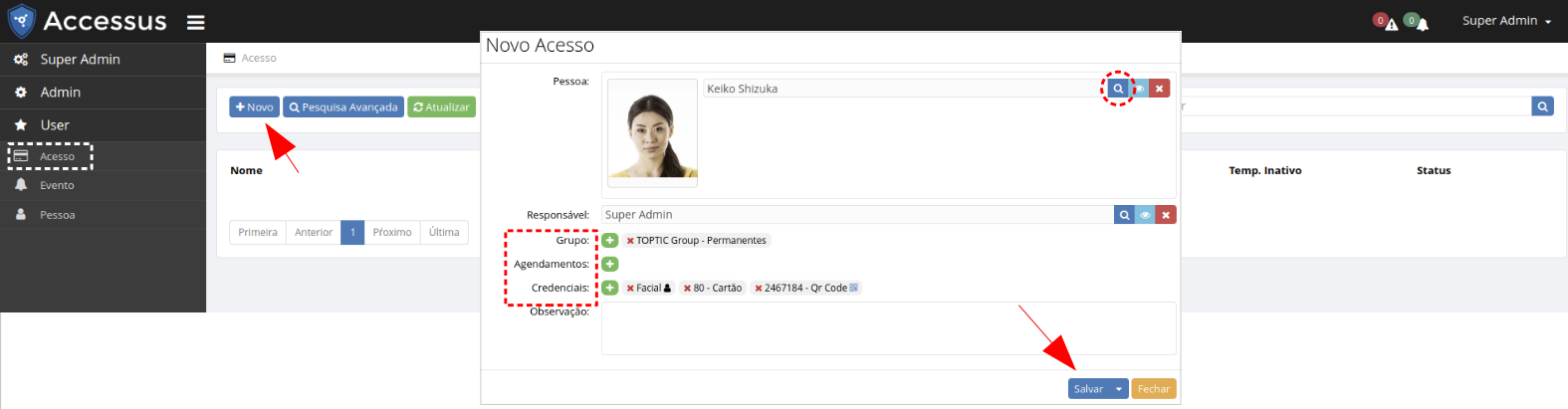
User >>> Acesso >>> Novo >>>

Preencher Informações >>> SALVAR.
Clique na caixa de pesquisa para selecionar uma Pessoa. O campo "Responsável" refere-se ao usuário responsável pelo acesso e não é obrigatório.
Atenção:
- É permitido apenas um Grupo não permanente por acesso.
- É possível preencher um ou mais Grupos de Acesso permanentes por acesso.
- Não é permitido que o Acesso esteja marcado em um Grupo permanente e não permanente.
info
Se chegou até aqui, a parametrização do sistema Accessus foi concluída com sucesso! 👍