Operação
Tutorial
1. Acessar TOPTIC Go
Abra o navegador e acesse o portal: TOPTIC Go

2. Dados da Conta
Insira os dados da conta criada no TOPTIC Go.
Login
insira o e-mail cadastrado no Go.Senha
insira a senha criada no Go.
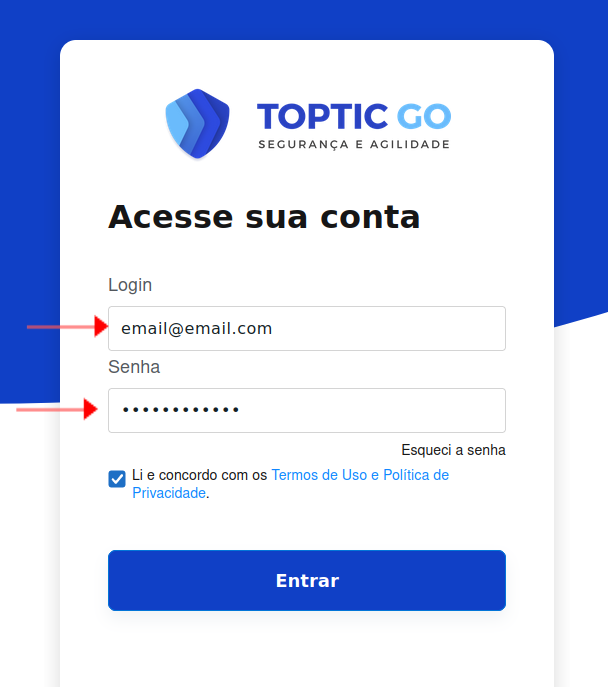
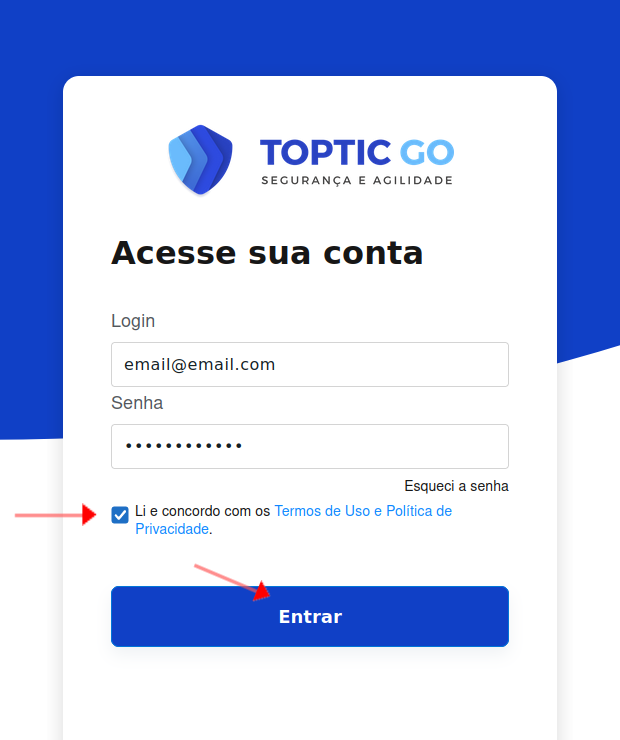
- Termos de Uso
Leia e concorde com os Termos de Uso e a Política de Privacidade, depois clique em "Entrar".
3. Painel Inicial
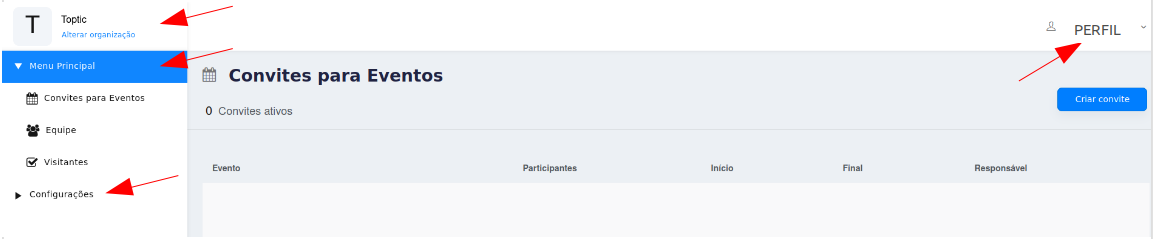
O Painel Inicial apresenta as informações da Organização, o Menu Principal, as Configurações e o Perfil da Conta.
3.1. Organização
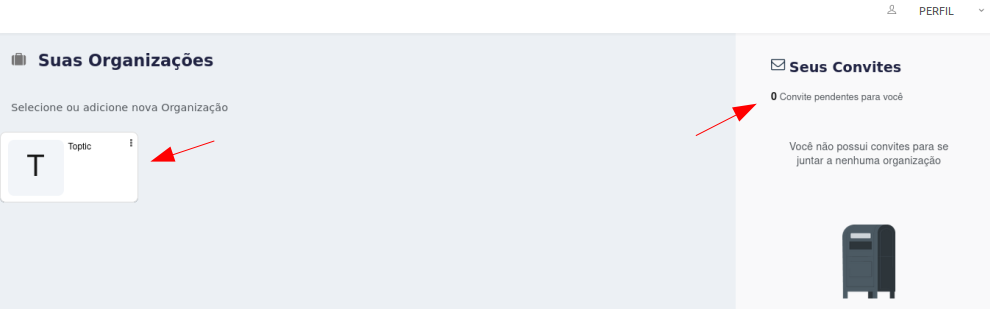
Contém as informações sobre a organização. É possível alterar e adicionar organizações, além da capacidade de receber e enviar convites para integrar outra organização.
3.2. Menu Principal
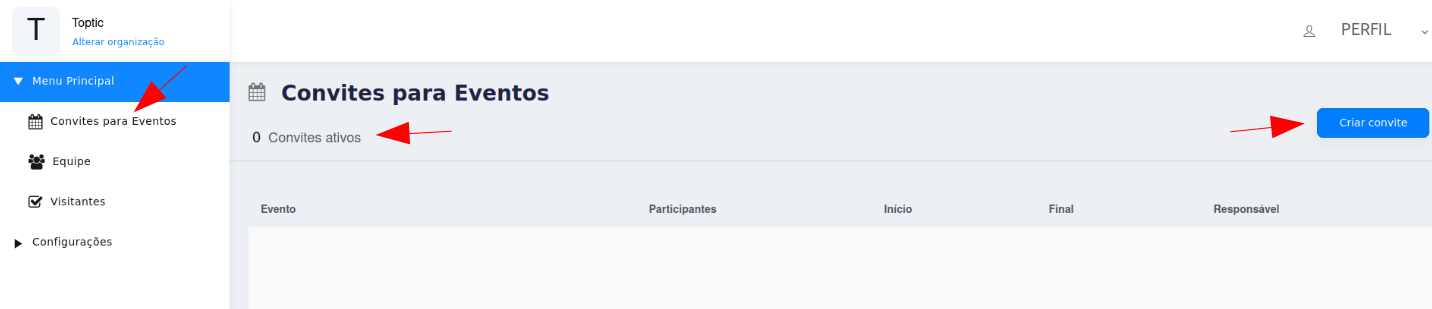
3.2.1 Convites para Eventos
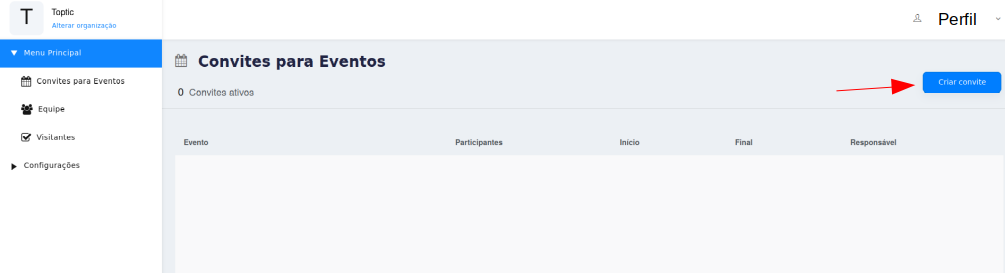
É possível criar convites para eventos e visualizar os dados dos convites ativos.
3.2.2. Equipe
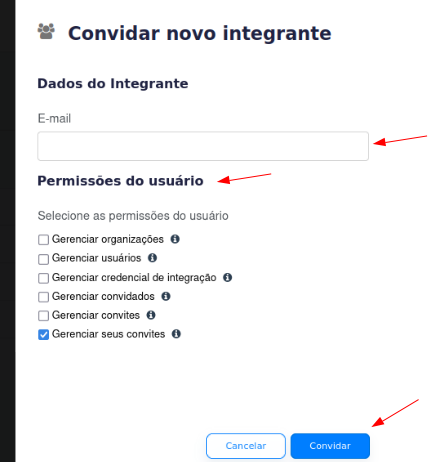
Usuários da organização e convidados que possuem acesso ao TOPTIC Go. É possível adicionar e visualizar os integrantes da equipe.

Para adicionar um integrante à equipe clique em "Convidar Novo Integrante", adicione os dados e as permissões e clique em "Convidar".
3.2.3. Visitantes
Lista dos convidados confirmados de todos os eventos. É possível excluir o visitante também nesta etapa.

3.3. Configurações
Nas configurações é possível criar uma Lista de Responsáveis e Credenciais de integração.
3.3.1. Responsáveis
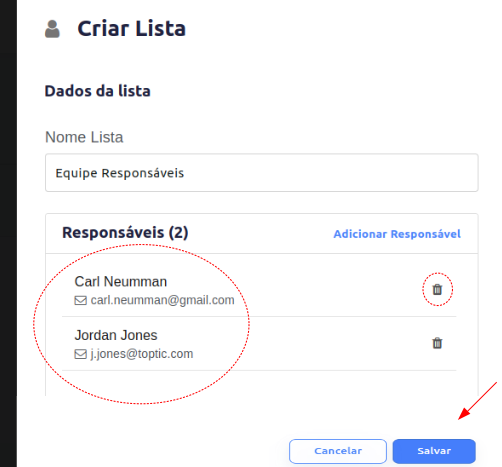
Lista de Responsáveis pelo evento da organização. Em "Responsáveis" é possível verificar as informações, criar, editar ou excluir uma lista de responsáveis.
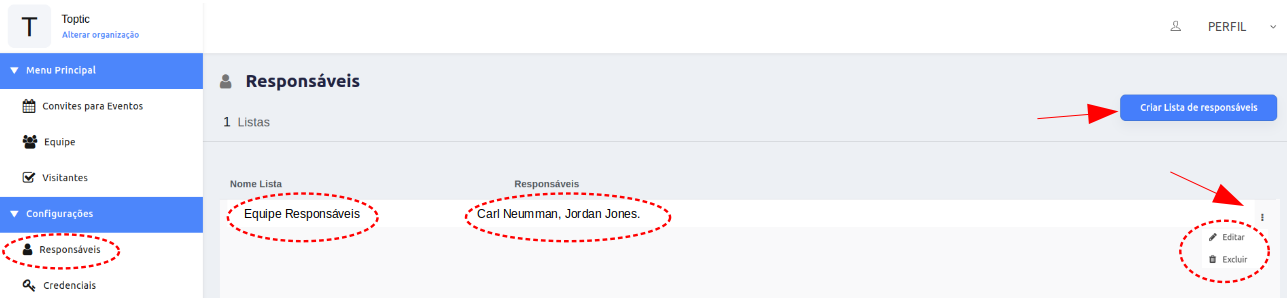
Para criar uma lista, clique em "Criar Lista de Responsáveis", insira os dados e clique em "Adicionar".
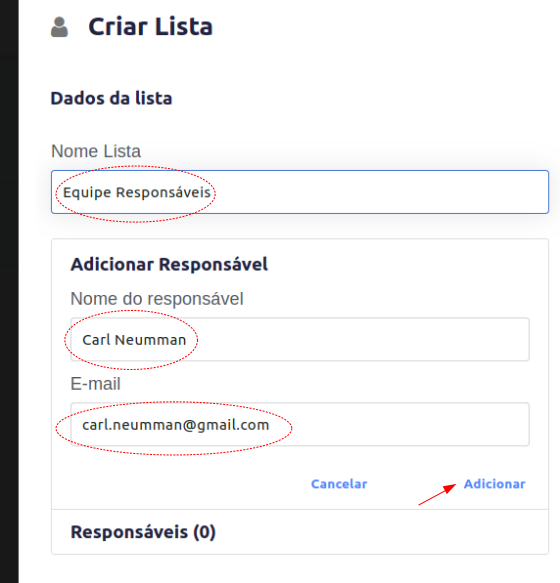
Depois de adicionar os responsáveis clique em "Salvar".
3.3.2. Credenciais
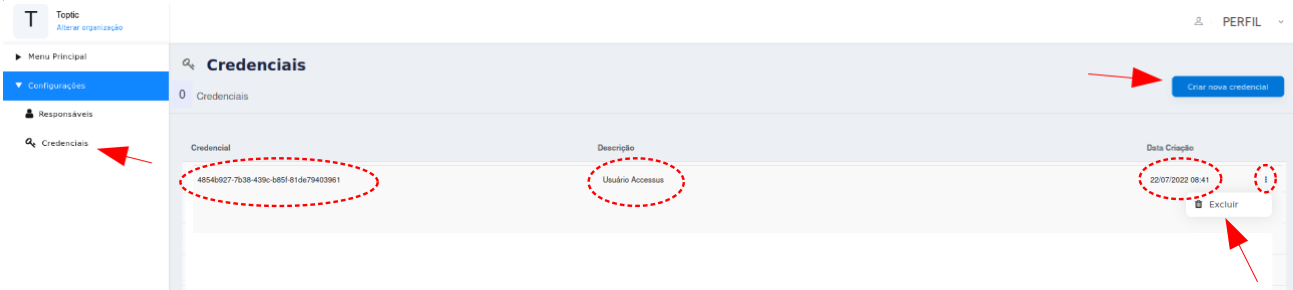
Contém as informações sobre as Credenciais de integração. Para criar uma credencial clique em "Criar Nova Credencial".
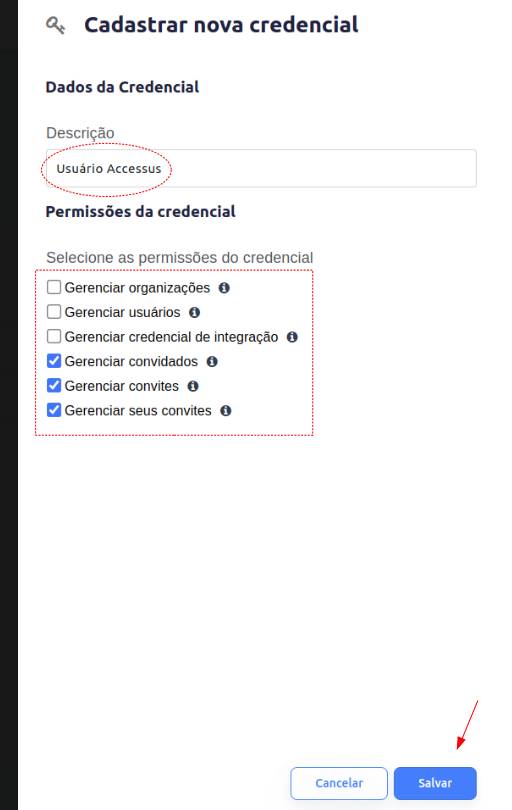
Na página Cadastrar nova credencial, insira os dados, as permissões e clique em "Salvar".
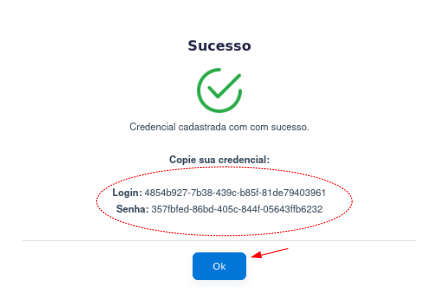
Pronto! Credencial cadastrada com sucesso. Copie os dados da Credencial e clique em "OK".
4. Criar Convites
Em "Convites para Eventos", é possível criar convites conforme a sua necessidade e visualizar os convites ativos. Para criar um convite para um evento, clique em "Criar Convite":
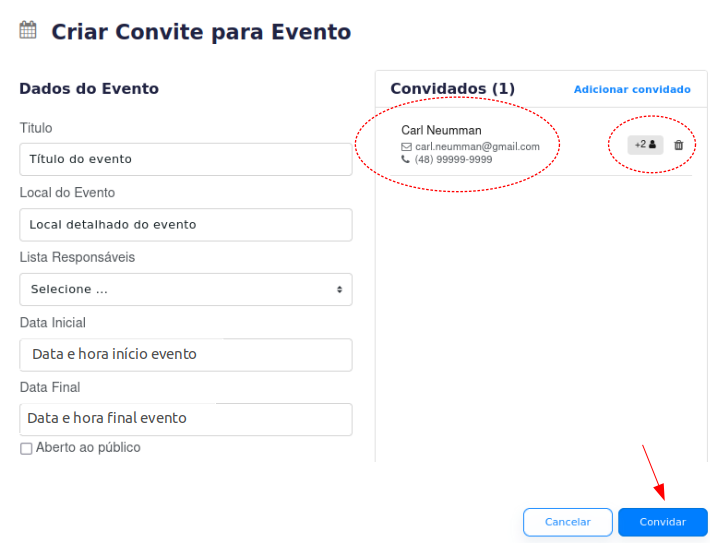
Em "Criar Convite para Evento" insira os dados do evento:
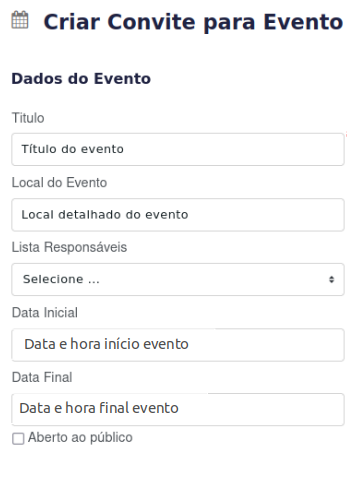
Título
Insira um título que corresponda ao evento.Local do Evento
Insira informações detalhadas sobre o local onde será o evento.Lista de Responsáveis
Usuários da Organização responsáveis pelo convite do evento.Data Inicial
Data e hora inicial do evento. A partir deste momento, o acesso ao evento ficará disponível ao convidado.Data Final
Data e hora final do evento. Certifique-se de inserir uma data e hora que sejam suficientes para o acesso do convidado ao evento, já que após este intervalo de tempo, o acesso ficará indisponível.
4.1. Criar Convite Público
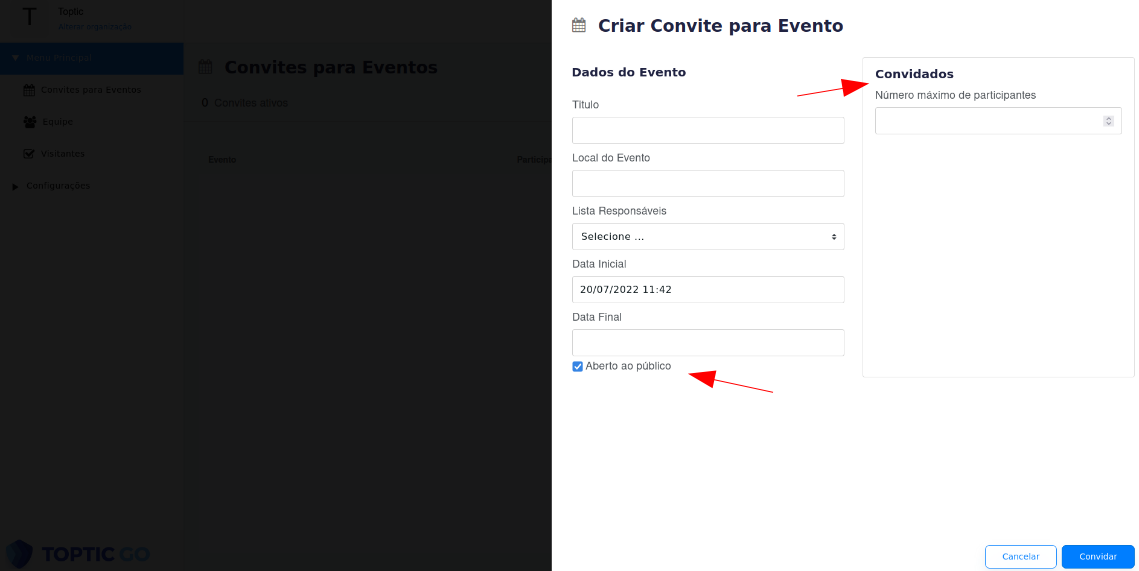
4.1.1. ☑️ Aberto ao público
Se a opção "Aberto ao público" estiver marcada, o tipo de evento será público. Indique o número de convidados para o evento.
4.1.2. Convidados
Insira o número de convidados para o seu evento. Neste momento, o número máximo é de 1000 (mil) participantes.
Atenção:
Após criar o evento público, clique nos três pontos e depois em "Copiar link". Este é o link do seu evento e deverá ser inserido na mensagem de e-mail aos convidados.
4.2. Criar Convite Privado
4.2.1. 🔲 Aberto ao público
Se a opção "Aberto ao público" estiver desmarcada, o tipo de evento será privado. Clique em "Adicionar Convidado".
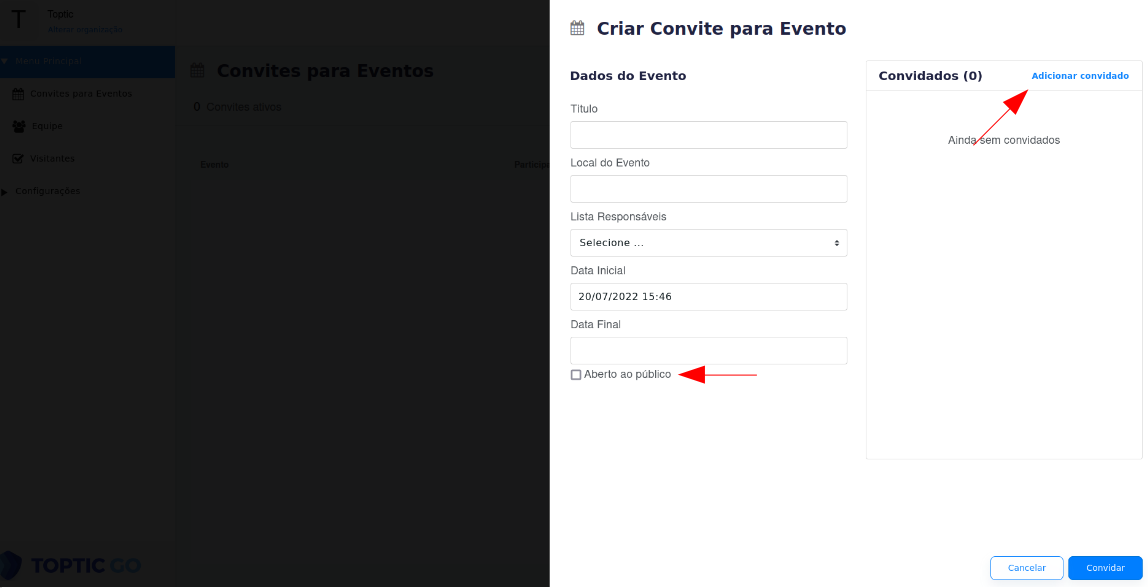
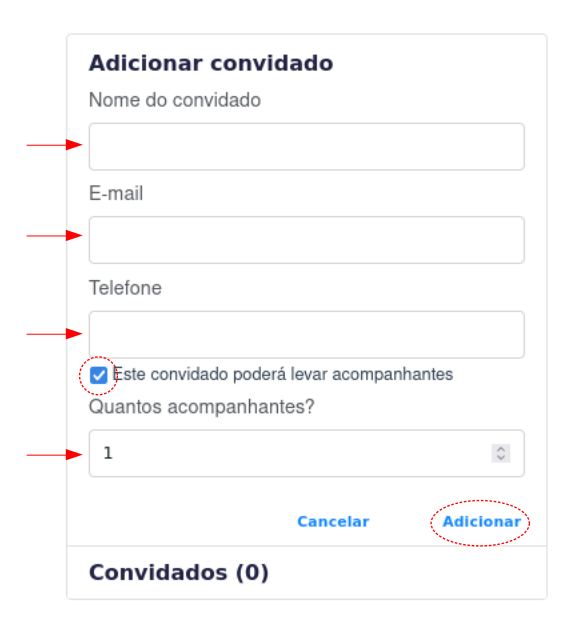
4.2.2. Adicionar convidado
Insira os dados do convidado.
Nome:
Adicione o nome e sobrenome do convidado.E-mail:
Adicione o endereço de e-mail do convidado.Telefone:
Adicione o código de área e o telefone do convidado.☑️ Acompanhantes:
Marque esta opção se permitir que o convidado leve acompanhante. Insira o número de acompanhantes, clique em "Adicionar" e Pronto. Convidado adicionado com sucesso!
4.2.3. Convidar
Após adicionar os convidados, é possível visualizar os participantes e o número de acompanhantes de cada um antes de enviar o convite. Clique em "Convidar" e pronto. Convite gerado com sucesso!
info
O convite do evento criado será enviado automaticamente para o e-mail do participante.
5. Visualizar Convites e Participantes
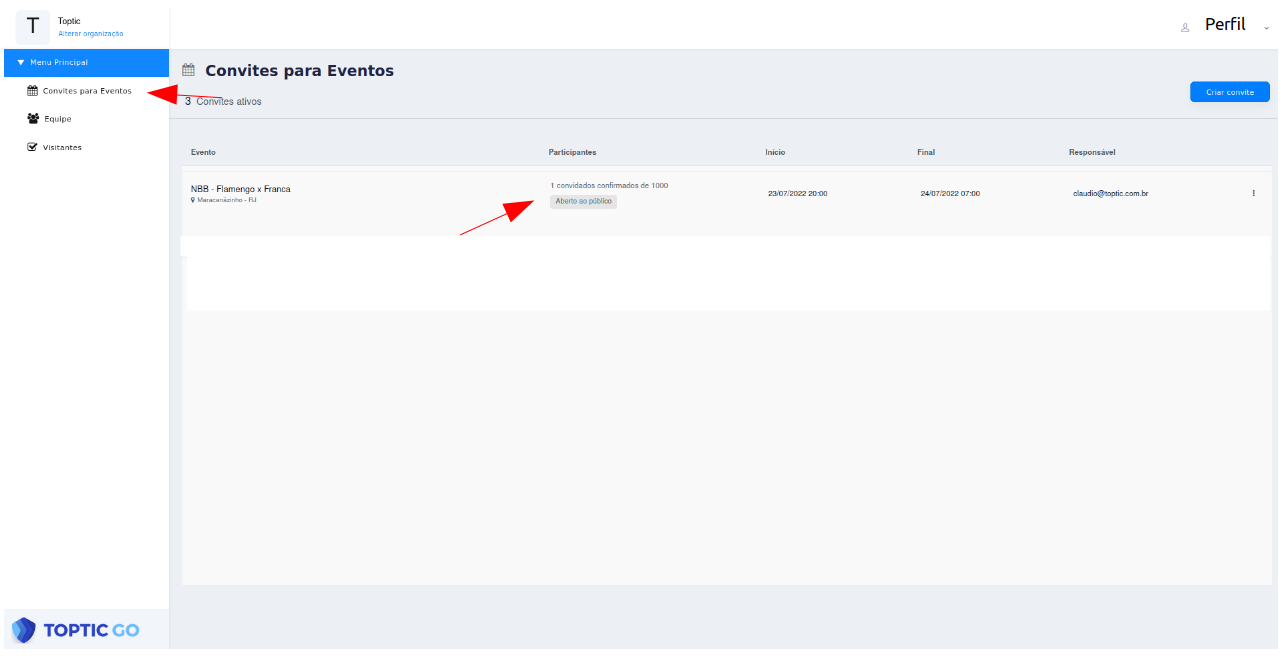
No menu "Convites para Eventos" é possível visualizar o convite criado e os participantes confirmados para o evento.
5.1. Participantes Confirmados
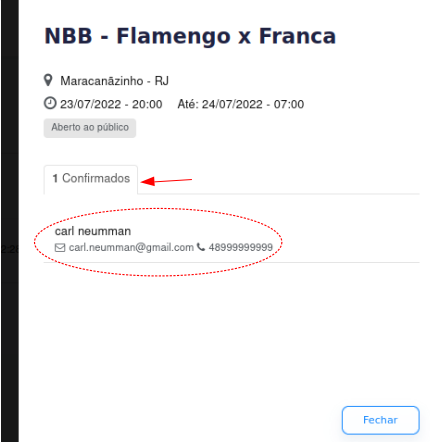
Ao clicar no convite criado, é exibida as informações do convite e a confirmação dos candidatos para o evento.
info
Se chegou até aqui, o convite para o evento foi criado com sucesso! 👍