Configuração Badge
Sobre
O Badge é uma funcionalidade de impressão de etiqueta/crachá usando informações do acesso e pessoa vinculada. O layout e o conteúdo, podem ser personalizados por meio das funcionalidades de Parametrização disponíveis para usuários com Papel "SuperAdmin".
Acessar as Configurações de Badge
1. Passo a Passo
Para ativar as configurações do Badge, siga o passo a passo:
SuperAdmin >>> Configurações >>> Badge >>>

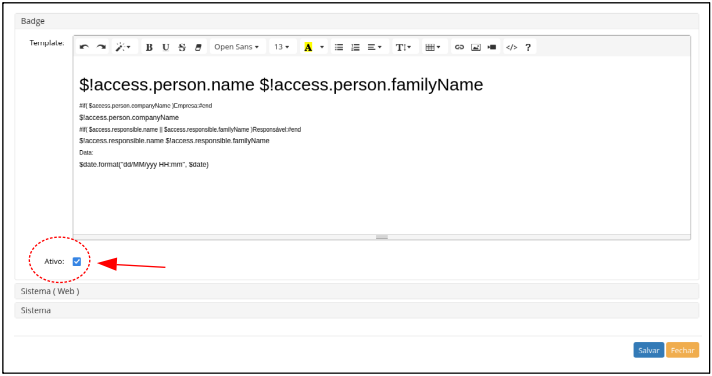
Marcar como Ativo >>> SALVAR.
2. Menu Configurações
No canto superior direito do Painel, clique no menu suspenso em "SuperAdmin" e depois em "Configurações":

3. Menu Badge
No Menu "Configurações", clique em "Badge":
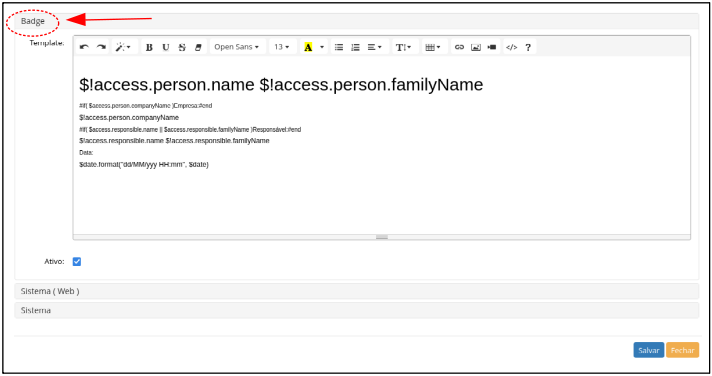
4. Ativar Badge
Nesta etapa é necessário marcar a caixa de opção como Ativo: ☑️
5. Salvar
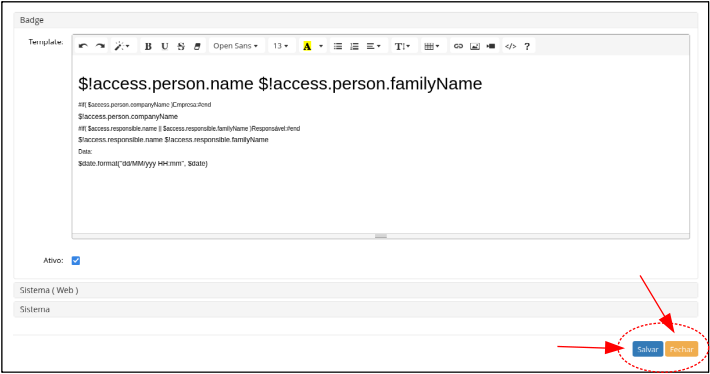
Clique em "Salvar" e "Fechar".
6. Editar Acesso
Agora que a funcionalidade está ativada, vá para Editar Acesso:
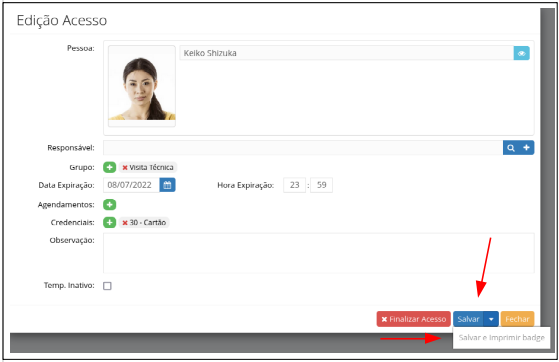
User >>> Acesso >>> Editar >>> Salvar e Imprimir Badge >>> Salvar PDF
7. Impressão Badge
Em "Salvar", clique no menu suspenso do botão e a opção imprimir badge estará disponível. Ao clicar na opção, será redirecionado automaticamente para a página de impressão.
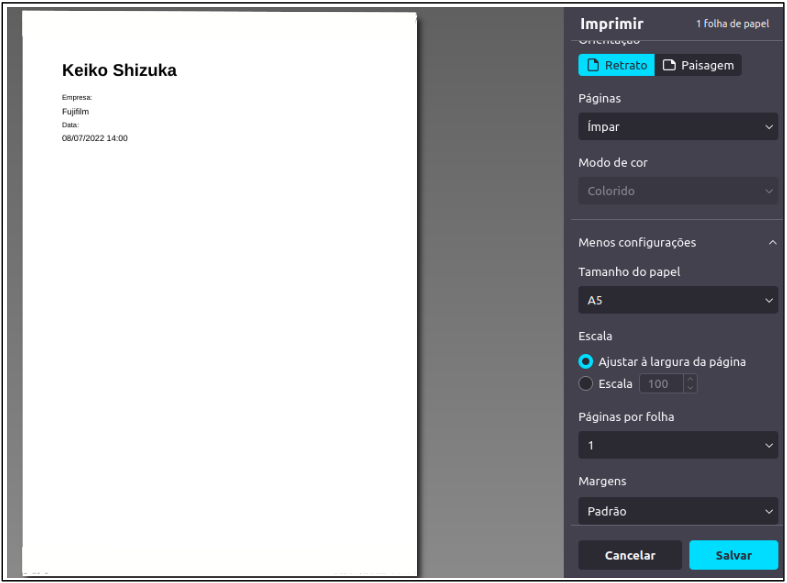
8. Página Impressão PDF
Nesta página é possível imprimir as informações do Badge no formato PDF.
Adicionar QR Code ao Badge
É possível incluir um QR Code dinâmico no template do Badge. O QR Code será gerado automaticamente com base na credencial cadastrada.
Pré-requisito
Para que o QR Code seja impresso, é necessário que o acesso possua uma credencial do tipo QRCode cadastrada. Apenas a primeira credencial deste tipo será utilizada na impressão.
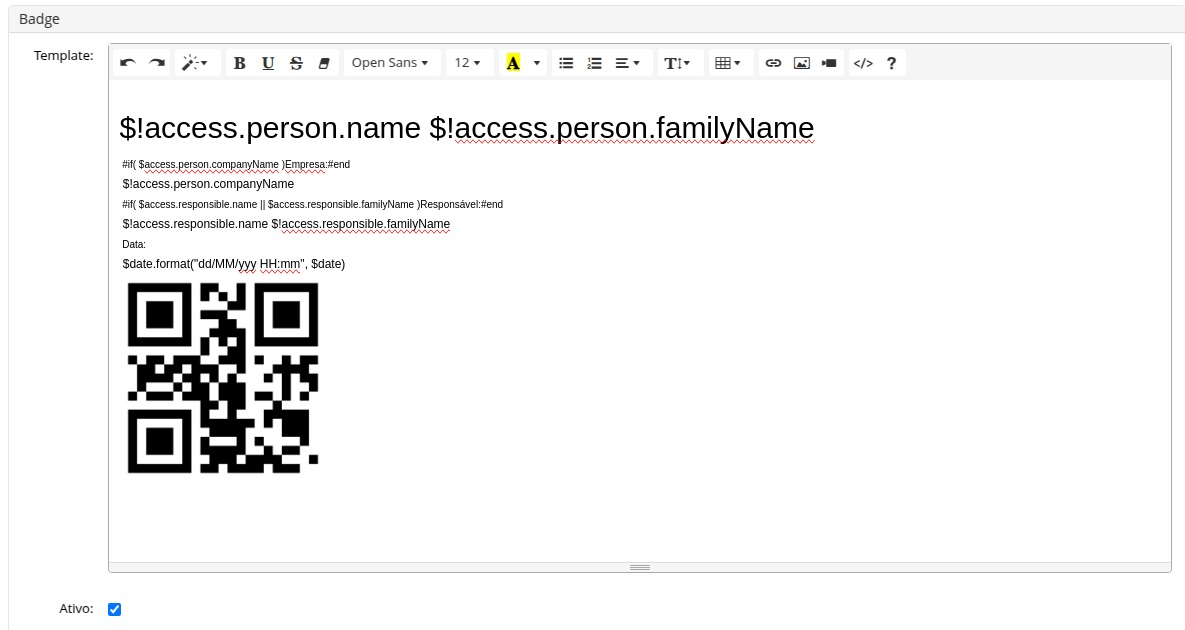
1. Inserir Imagem de Referência
No editor de template do Badge, insira uma imagem de QR Code como referência para definir o tamanho e posicionamento desejado:
2. Acessar o Código Fonte
Após ajustar a imagem na posição desejada, clique no botão "Código Fonte" (</>) na barra de ferramentas do editor para visualizar o HTML:
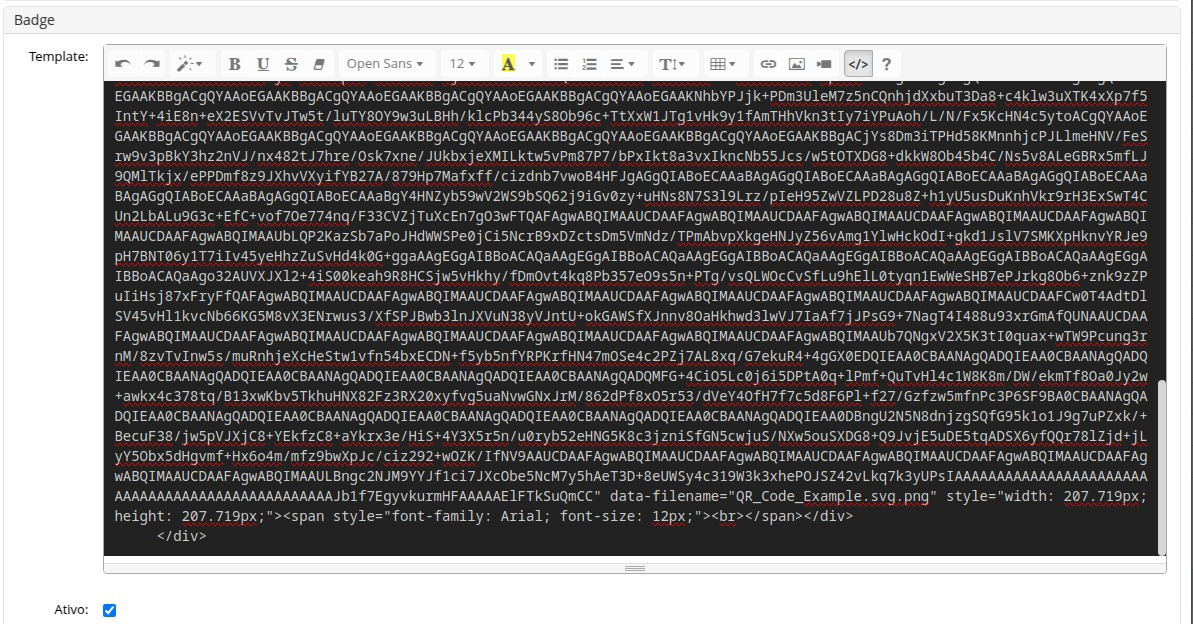
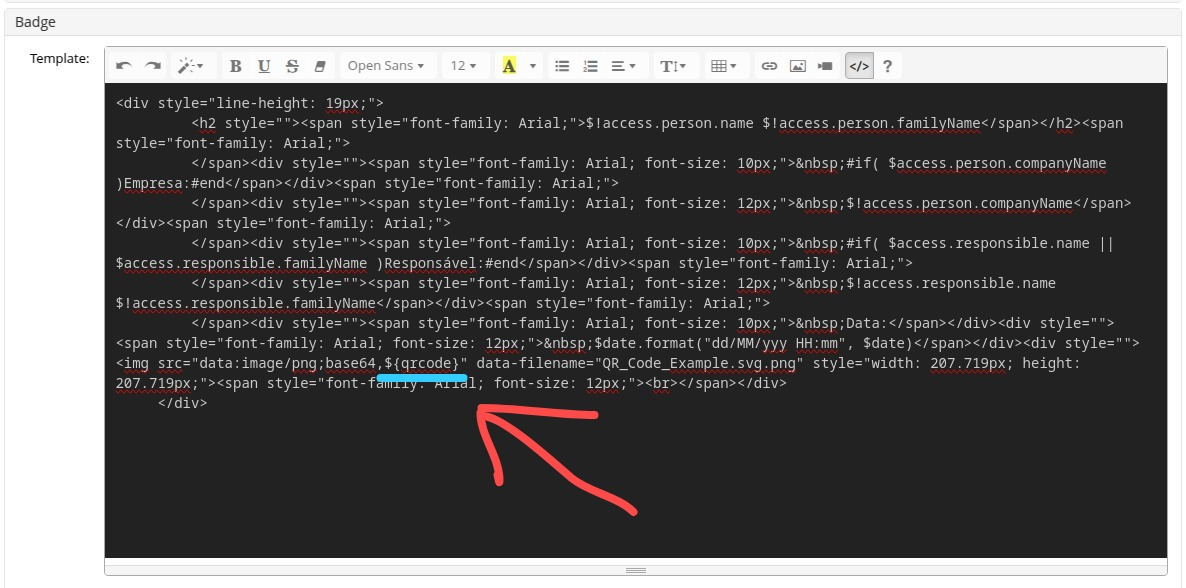
3. Substituir o Base64 pela Variável
No código fonte, localize a tag <img> da imagem inserida. O atributo src conterá um código Base64 extenso. Remova apenas o conteúdo Base64 e substitua por ${qrcode}:
<!-- Antes -->
<img src="data:image/png;base64,iVBORw0KGgoAAAANSUhEUgAA..." ... />

<!-- Depois -->
<img src="data:image/png;base64,${qrcode}" ... />
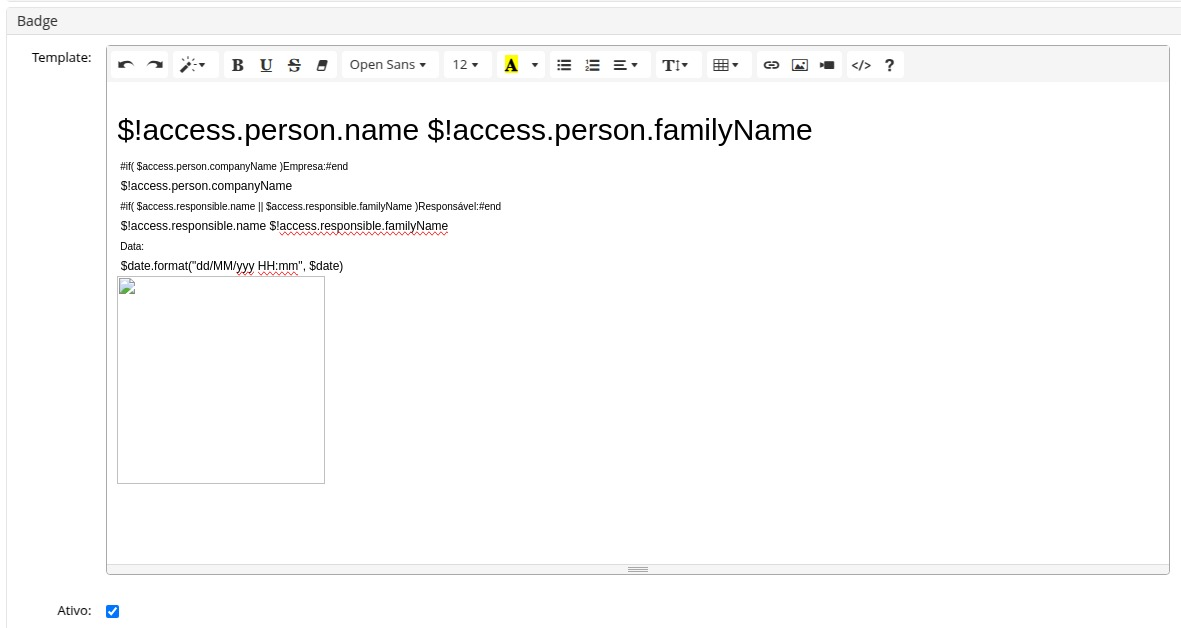
4. Visualização no Editor
Ao desmarcar a opção de código fonte, a imagem aparecerá como não carregada (ícone de imagem quebrada). Isso é esperado, pois a variável ${qrcode} só será processada no momento da impressão:
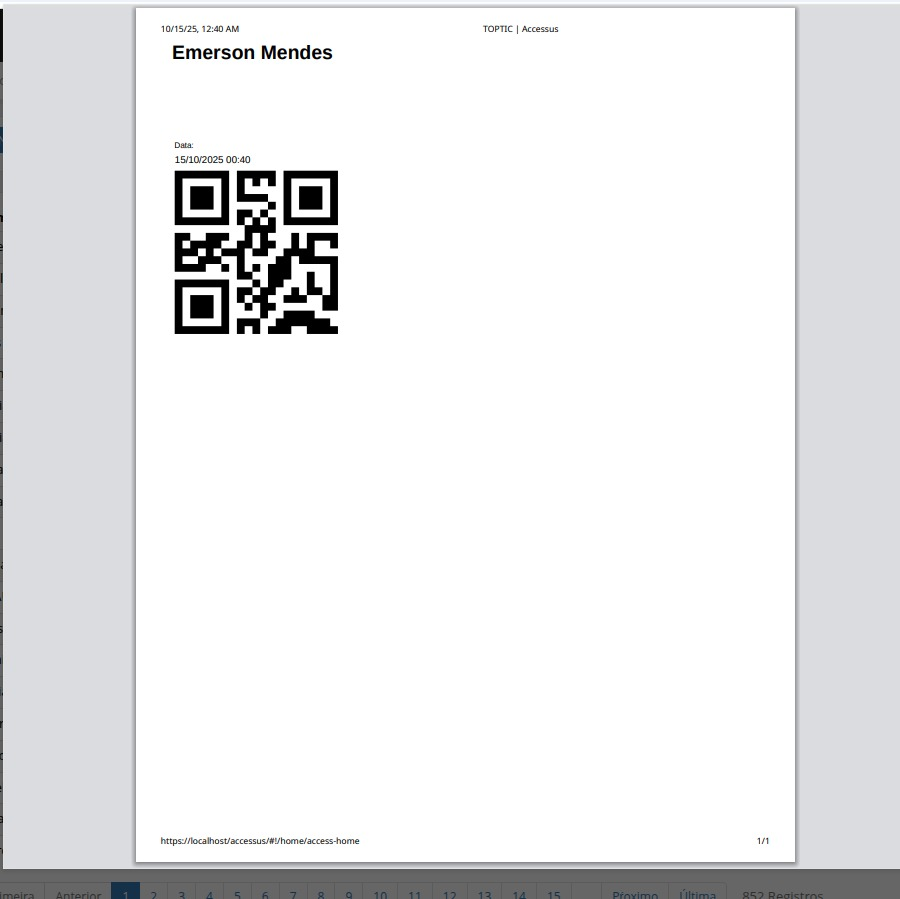
5. Resultado na Impressão
Ao salvar e imprimir o Badge, o QR Code será renderizado corretamente com os dados da credencial:
info
Se chegou até aqui, as configurações do Badge foram concluídas com sucesso! 👍