Integração Serviço Slack
Tutorial
O Sistema TOPTIC Accessus é capaz de enviar notificações através de uma integração com o Slack, de forma que um bot no slack atue como interface de saída de gatilhos.
Essa integração permite o uso do aplicativo de chat para envio de notificações privadas (apenas o destinatário irá visualizar o conteúdo da mensagem). Múltiplas notificações podem ser criadas e alguns exemplos de origem de gatilhos são:
Eventos do sistema.Variação em I/O dos controladores.Dispositivos.Criação e atualização de Acessos/Permissões.
No gatilho, é possível fixar o e-mail de um ou mais destinatários da mensagem ou ainda usar variáveis de sistema.
Atenção:
Para que o destinatário receba a mensagem do chatBot, é importante que o mesmo endereço de e-mail informado como destinatário no gatilho do TOPTIC Accessus, também tenha sido usado no cadastro da pessoa no Slack.
Passo a Passo
Siga atentamente o passo a passo, sem pular as etapas conforme o modelo abaixo.
1. Requisitos
TOPTIC Accessus v4.2 ou superior.Sistema com acesso à internet.
2. Realizar o login no Slack
Acesse o aplicativo via navegador de sua preferência e autentique-se como um usuário Administrador do Workspace: App Slack
3. Criar o App ChatBot do Slack
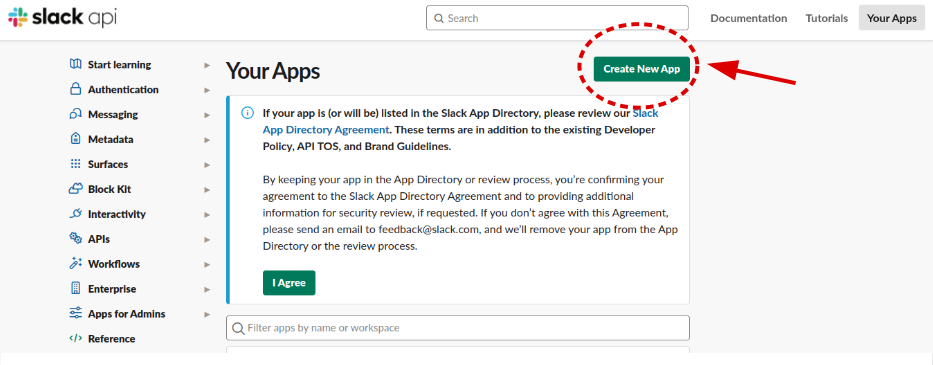
Acesse a página API e clique em "Create New App": Slack API
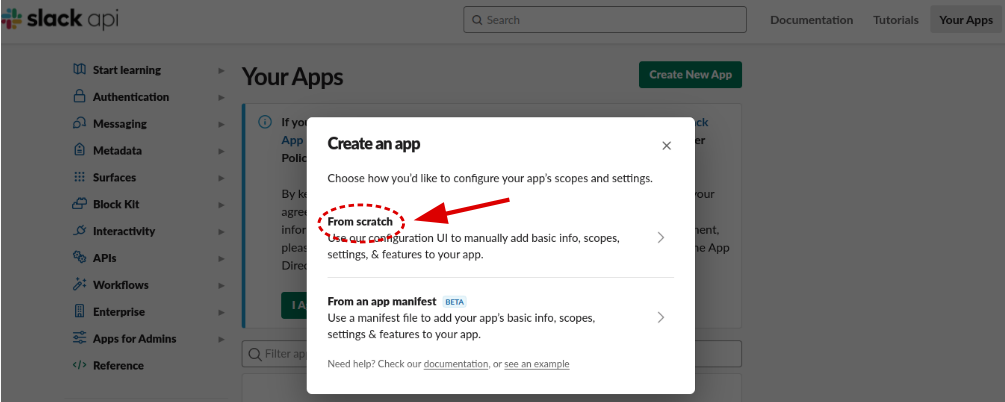
3.1. Escolha a opção "From scratch" para criar um App do zero
Clique em "From scratch" como mostra o modelo.
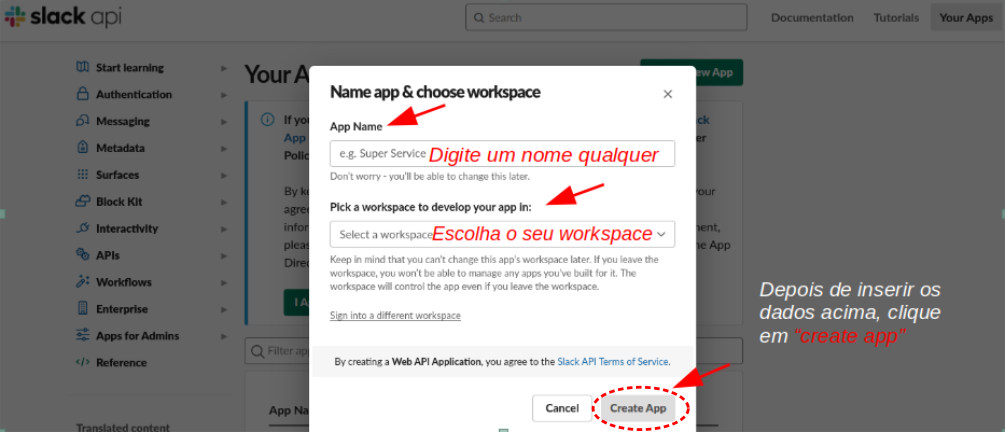
3.2. Escolha um Nome para o seu App e selecione o seu Workspace
Digite um nome que desejar para seu App e escolha o seu Workspace. Feito isso, clique em "Create App".
4. Informações Básicas de exibição do App
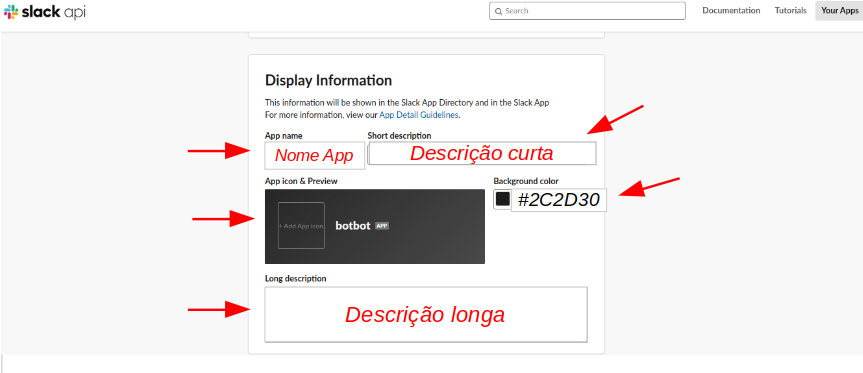
Em "Basic Information", role a página para baixo até o menu "Display Information" e preencha as informações adicionais:
Nome do App: qualquer nome que você desejar.
Descrição curta: usualmente para descrever o que o App realiza.
Logo para o seu App: quadrado entre 512 x 512px e 2000 x 2000px.
Cor de fundo: escolha a cor que desejar.
Descrição longa: caso queira acrescentar ainda alguma informação ao App.
4.1. Configurar as Permissões
Role a página para cima e na aba "Add features and functionality", clique em "Permissions".
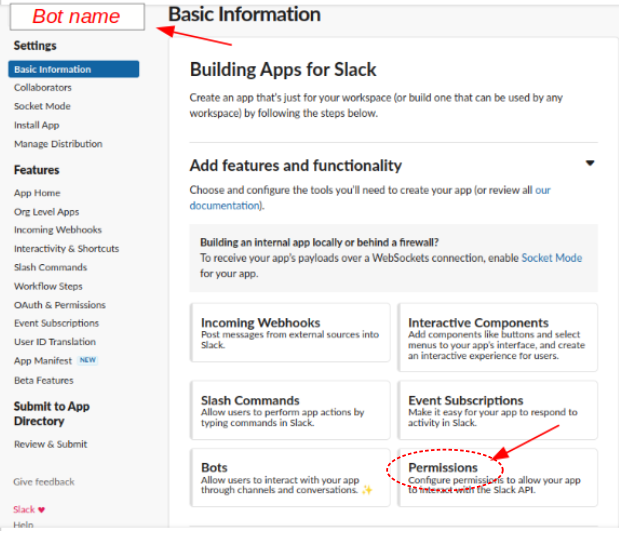
4.2. Permissões que o ChatBot possuirá no Slack
Role a página para baixo até o menu "Scopes" e insira cada uma das seguintes permissões do "Bot Token Scopes" na guia "Add an OAuth Scope".
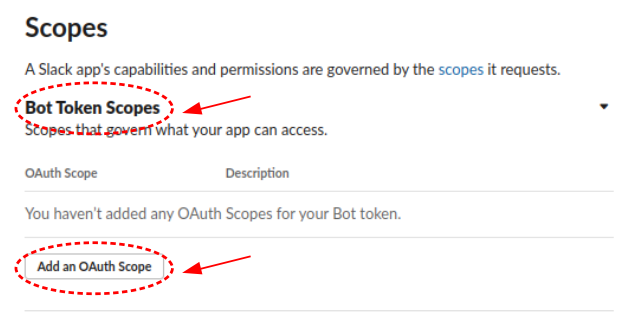
4.3. Adicione cada uma das Permissões para o App
São 6 permissões necessárias que devem ser adicionadas para o "Bot Token Scopes", conforme mostra o modelo:
chat:writegroups:writeim:writempim:writeusers:readusers:read.email
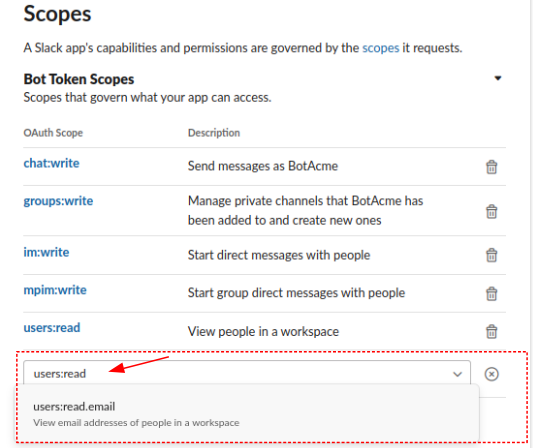
5. Instalar o App no seu Workspace
Role a página para cima e clique em "Install to Workspace".
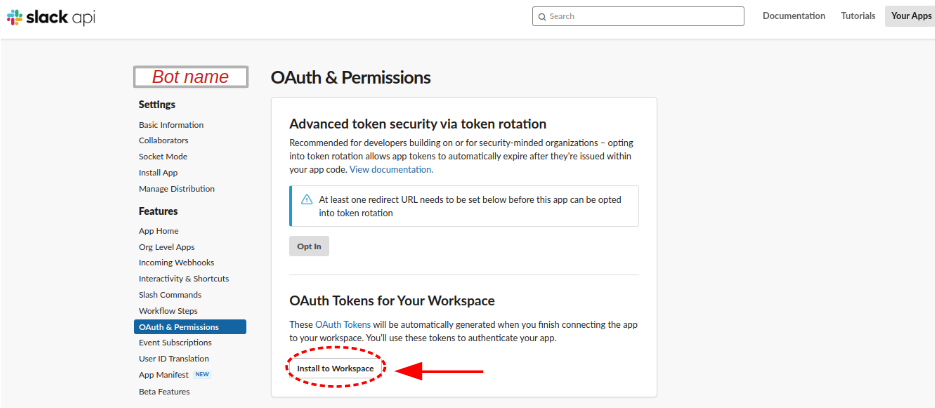
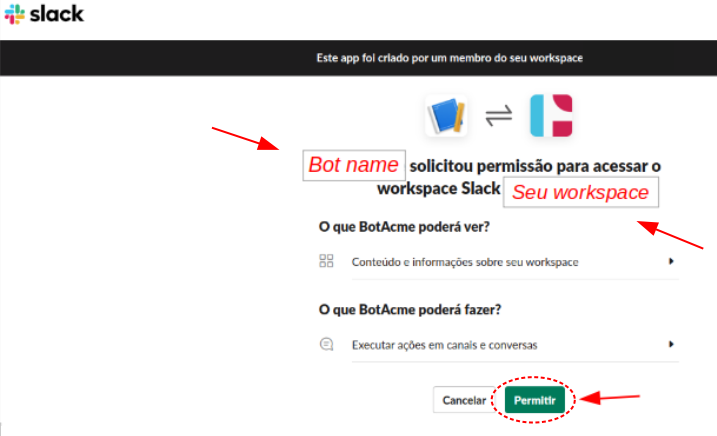
6. Confirmar as Permissões do App
Verifique se o nome do App e o seu Workspace estão corretos. Clique em "Permitir".
7. Token de Acesso
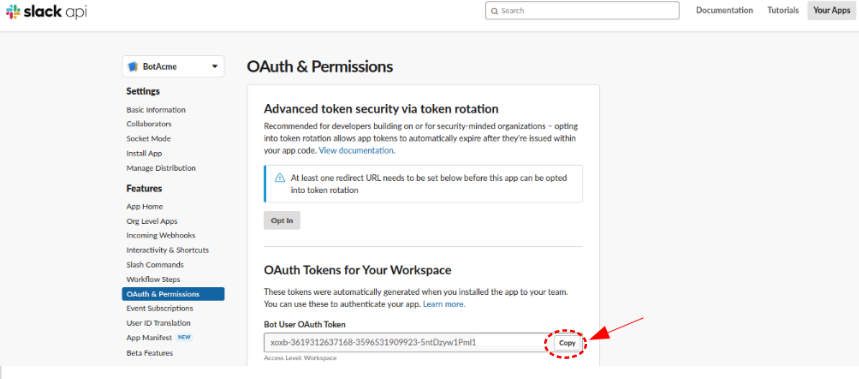
Após a confirmação das permissões do App, um token será gerado e exibido na tela. Copie o "Bot User OAuth Token". Feche o navegador e abra o TOPTIC Acessus.
8. Insira o Token no sistema TOPTIC Accessus
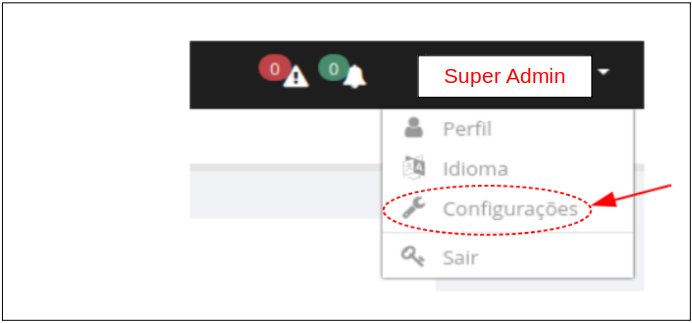
Abra o sistema Accessus e clique em:
Super Admin >>> Configurações >>> Serviço Slack >>>
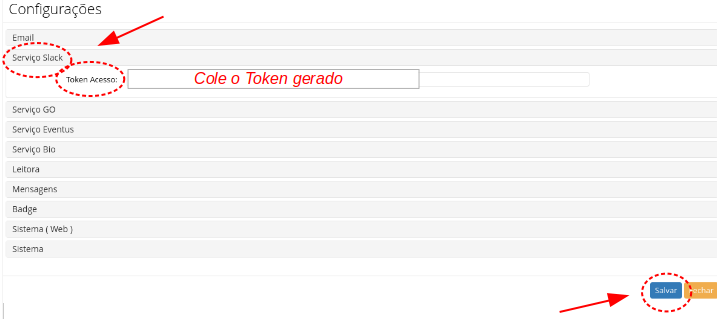
Abra a guia "Serviço Slack", cole o token gerado e salve. Pronto, a integração do seu App-Slack com o Accessus está ativa.
Nota
Se chegou até aqui, as configurações do Slack foram concluídas com sucesso. Agora crie gatilhos personalizados no sistema Accessus e usufrua deste recurso. 👍