Configuração Sistema (Web)
Sistema Web
No Sistema Web, é possível modificar a quantidade de listagem dos registros, bem como realizar a validação facial. Após realizar a configuração, clique em "Salvar".
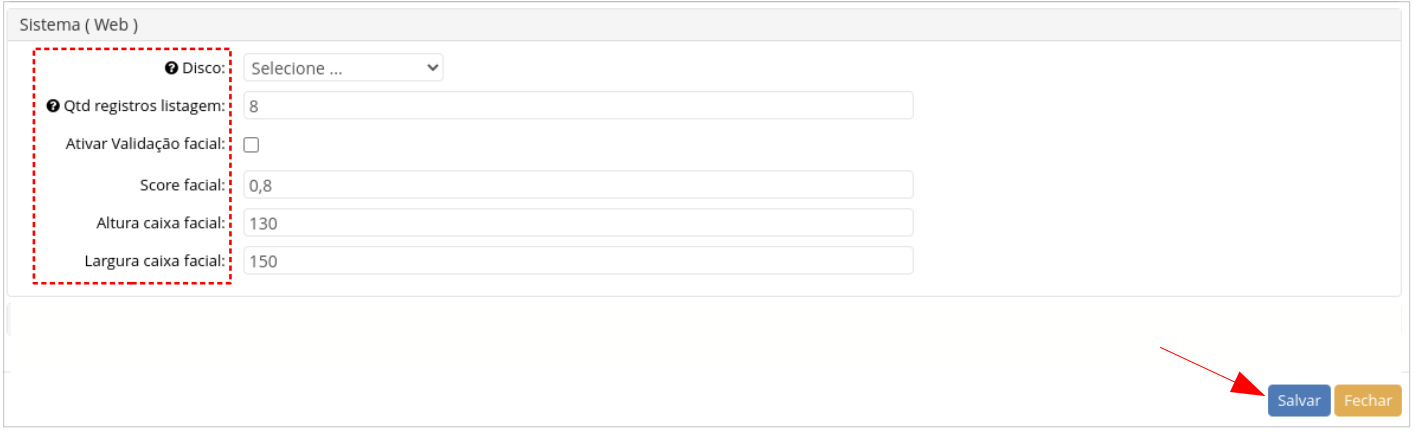
1. Disco
Unidade de armazenamento onde a aplicação está instalada.
2. Quantidade de Registros Listagem
Configuração para definir a quantidade de registros por página nas listagens do sistema.
3. Ativar Validação Facial
Para ativar, marque a opção "Ativar Validação face". O sistema Accessus realiza validações de detecção de face na captura da imagem do cadastro Pessoa, além de realizar verificações de enquadramento da face.
4. Score Facial
Permite definir uma pontuação mínima para a face identificada na foto. Quanto menor o score facial, menor será a exigência. Por padrão, configure o Score facial com o seguinte parâmetro:
Score facial = 0.8
info
Para desativar a validação de face, desmarque a opção "Ativar Validação facial".
5. Altura Caixa Facial
Permite definir a maior ou menor distância de enquadramento vertical da face. Quanto menor for este número, será permitido que a face represente uma menor quantidade de pixels na imagem e, deste modo, a pessoa poderá estar mais distante da câmera. Por padrão, configure a altura da caixa facial com o seguinte parâmetro:
Altura caixa facial = 130
6. Largura Caixa Facial
Permite definir maior ou menor distância de enquadramento horizontal da face. Quanto menor for este número, será permitido que a face represente uma menor quantidade de pixels na imagem e, deste modo, a pessoa poderá estar mais distante da câmera. Por padrão, configure a largura da caixa facial com o seguinte parâmetro:
Largura da caixa facial = 150